











KoChiken · Primeiros passos
Conta do motorista (criar, histórico, excluir)
No 1º acesso entre com o código e crie a conta; depois use e-mail/Google. Veja histórico de viagens, comprovantes e perfil, e exclua a conta.
Nesta página
Criar a conta
- Entre com o código de 8 dígitos que a empresa enviou (artigo "Entrar no app").
- Aparece a tela Criar conta: digite o e-mail e uma senha (8 caracteres ou mais) e toque em Criar conta. Para usar sua conta Google, toque em Continuar com Google.
- Não quer criar agora? Toque em Depois. O código vale até você criar a conta. Dá para criar mais tarde em Mais → Conta → Criar conta.
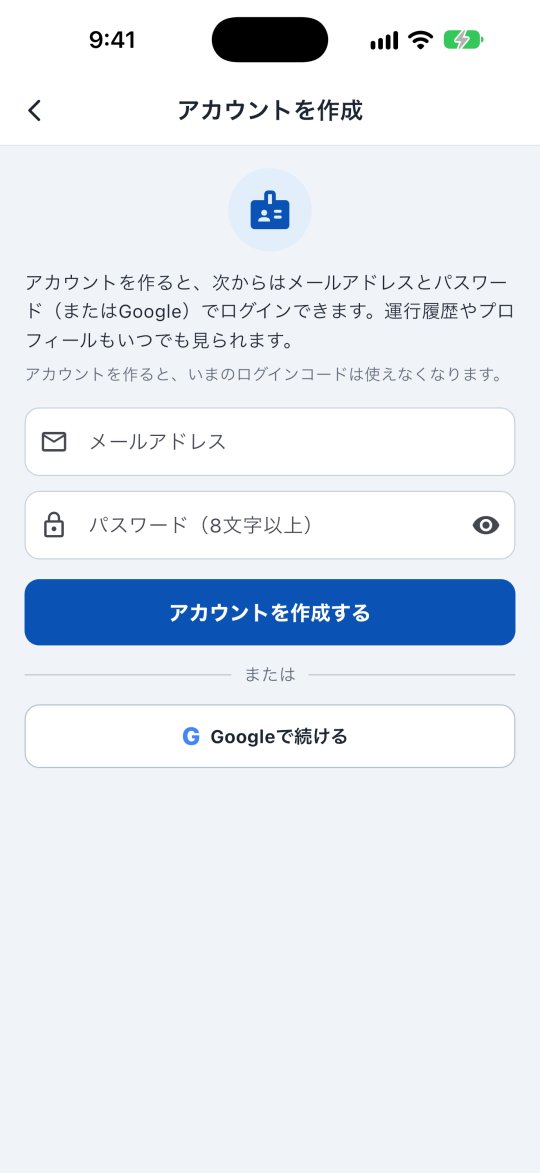
Depois de criar a conta, o código antigo deixa de valer (aparece "Este código já tem conta").
Como entrar das próximas vezes
Na tela de entrada, toque em Sou motorista (código de acesso) → Entrar com e-mail e use e-mail e senha (ou Google).
Histórico de viagens e perfil
Abra Mais → Conta.
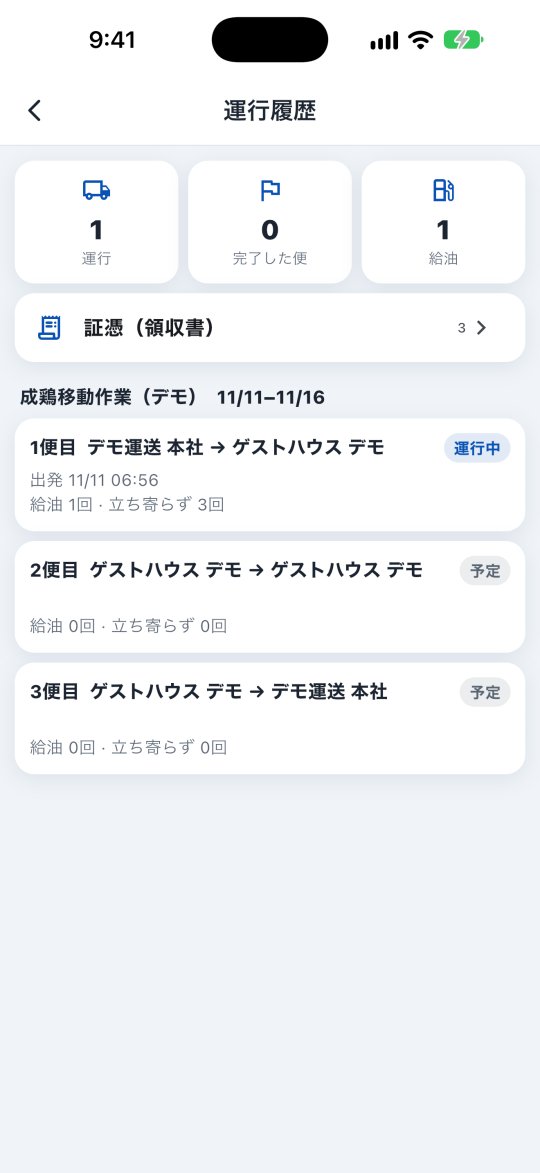
- Histórico de viagens: suas operações, viagens concluídas e abastecimentos, e os comprovantes enviados (aguardando, aprovado, devolvido).
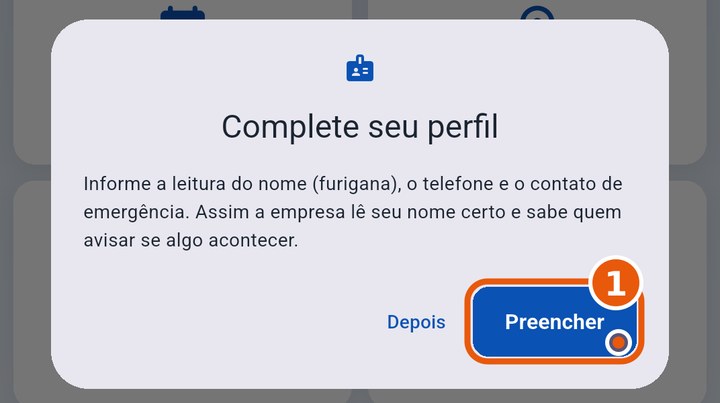
- Perfil: troque foto, nome, leitura do nome (よみ / furigana), telefone, e-mail e senha. A leitura aceita hiragana ou katakana — o escritório usa para ler seu nome corretamente. Se o perfil estiver incompleto, o app lembra uma vez de completá-lo.
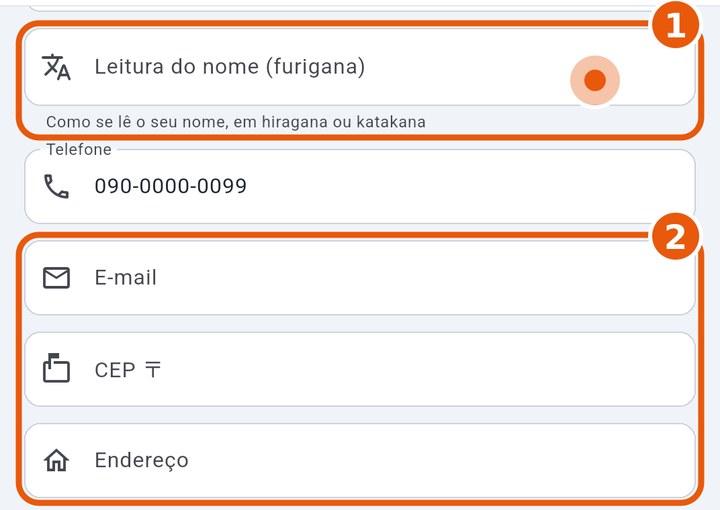
Ficha do motorista (名簿)
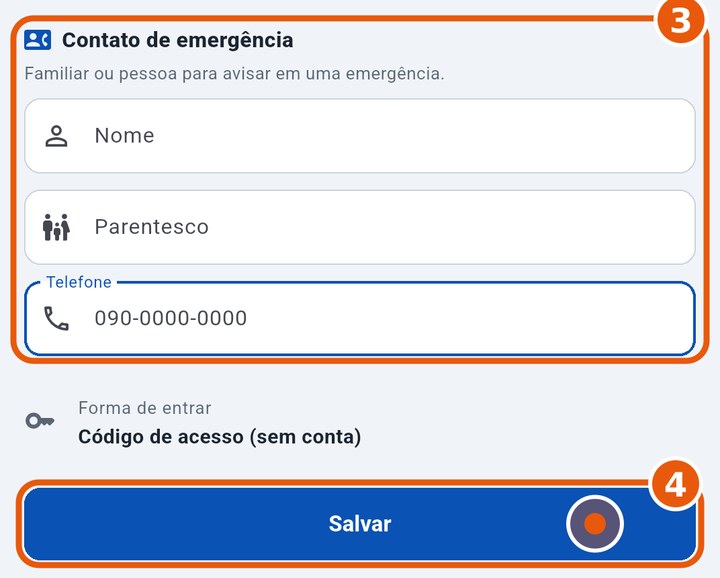
Mais abaixo no Perfil, preencha Dados básicos (e-mail, CEP, endereço) e o Contato de emergência (nome, parentesco, telefone) e toque em Salvar. Só o que você mudou é enviado à empresa.
Esqueceu a senha
Peça ao gestor um código novo. Entrando com ele, você define uma senha nova no Perfil.
Excluir a conta
Mais → Conta → Excluir conta. Seus dados pessoais (nome, telefone, e-mail, foto…) são apagados. Os registros das viagens (saída, chegada, abastecimento, comprovantes) ficam na empresa sem o seu nome. Não dá para desfazer.
Gestores
O motorista pode ser cadastrado e convidado sem estar escalado (KOREOS, painel kochiken.its-komori.com, e-mail/SMS/link/QR). A lista mostra a situação (convidado, conta criada, excluído…).
Cadastrar a carteira de motorista
Na web, abra Mais → Conta e histórico → Perfil → Carteira de motorista.
- Em Frente e Verso, toque em Fotografar ou Escolher imagem / PDF. Cada imagem ou PDF pode ter até 12 MB. O envio é salvo assim que você escolhe o arquivo.
- Escolha a Validade, preencha o Número (opcional) com 12 dígitos se desejar e toque em Salvar.
- Toque na imagem para ampliar. Confira o estado: cadastro incompleto, cadastrada, vence em breve ou vencida. O aviso de vencimento começa 60 dias antes da data.
No app a partir de 1.0.6, abra Mais → Conta → Carteira de motorista. Em Frente e Verso use Tirar foto ou Escolher da galeria, escolha a Validade e toque em Salvar dados da carteira. PDFs cadastrados pela web também podem ser consultados dentro do app.
Os documentos são privados: só você e os gestores da sua empresa podem consultar. O gestor também pode cadastrar pela lista de motoristas.
A câmera e a galeria são usadas quando você toca em Tirar foto ou Escolher da galeria. Se aparecer o pedido de permissão no primeiro uso, confira a explicação sobre cadastrar a foto da carteira e escolha a opção desejada.