KOCHAT · Telas e funções
KOCHAT: colar, emoji, modo de resposta e baixar anexos
KOCHAT: colar, emoji, modo de resposta e baixar anexos
- No computador, cole um print ou arquivos com Ctrl+V (Mac: ⌘V), ou arraste os arquivos para a conversa. Confira a prévia, escreva a legenda e envie. Cancelar não envia nada. Texto continua colando normalmente. Na web, arquivos precisam estar disponíveis na área de transferência do navegador; use o clipe quando o sistema não os fornecer.
- Abra o botão de emoji. Busque em português, japonês ou inglês. Recentes, Favoritos e categorias ajudam a encontrar o emoji; botão direito ou toque longo adiciona aos favoritos. GIFs e figurinhas vêm do catálogo licenciado. No Mac, o painel nativo também está disponível.
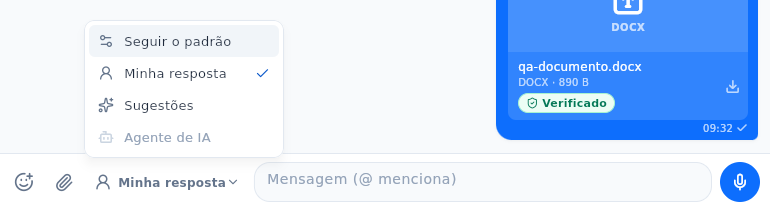
- Ao lado do campo, escolha Minha resposta, Sugestões ou Agente de IA. Sugestões só preenche o campo: você revisa e envia. Agente de IA responde com marcação de IA; Assumir volta ao modo manual. O servidor guarda a escolha por pessoa e conversa. Seguir o padrão usa a preferência global de Configurações. A resposta automática exige papel autorizado e conversa direta; grupos, CEO, robôs, atendimento externo e contas sem acesso ficam indisponíveis com o motivo. Motores da casa são exclusivos da equipe KOMORI.
- Use Baixar no anexo ou no visualizador. O menu da mensagem também oferece Abrir, Copiar link interno, Encaminhar e Salvar como/Salvar em. O nome original é preservado; a permissão de acesso à conversa continua valendo. A Wiki/Guia fica somente em Configurações.
Modo de resposta — versão 1.8.29
No computador, clique em Minha resposta ao lado do campo. O menu abre acima do botão: Seguir o padrão, Minha resposta, Sugestões e Agente de IA. O ✓ indica a escolha atual. Passe o mouse sobre uma opção cinza para ler por que está indisponível. Para fechar sem mudar, clique fora ou aperte Esc. A escolha aparece no próprio botão, sem avisos duplicados.
No celular, toque no ícone de modo ao lado do campo. A folha abre pela parte inferior, com as descrições e os motivos das opções indisponíveis. Escolha o modo desejado; as regras de permissão continuam valendo.