KOCHAT · 画面と機能
KOCHAT:貼り付け・絵文字・返信モード・添付保存
KOCHAT:貼り付け・絵文字・返信モード・添付保存
- パソコンで画像やファイルを Ctrl+V(Macは⌘V)で貼り付けるか、会話へドラッグしてください。プレビューで説明を付けて送信します。キャンセルでは送信しません。通常のテキスト貼り付けはそのまま使えます。Webでファイルを取得できない場合はクリップを使ってください。
- 絵文字ボタンには検索、最近、お気に入り、カテゴリがあります。右クリックまたは長押しでお気に入りへ追加。GIF・スタンプはライセンス確認済みカタログから選びます。Macの標準パネルも利用できます。
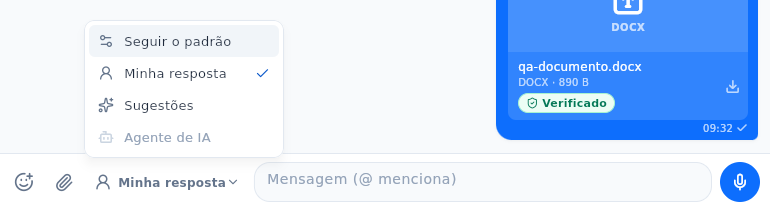
- 入力欄の近くで「自分で返信」「返信候補」「AIエージェント」を選択。「返信候補」は入力欄に入るだけで、自分で確認して送信します。「AIエージェント」はAI表示付きで自動返信し、「自分で対応」で停止します。設定はユーザー・会話ごとにサーバーへ保存。「既定に従う」で設定画面の全体設定を使います。自動返信は許可された役割の個別会話のみで、グループ、CEO、ボット、外部対応などでは理由付きで利用不可になります。社内AIはKOMORIチーム専用です。
- 添付や全画面表示の「ダウンロード」で元の名前のまま保存できます。メニューには開く、内部リンクをコピー、転送、名前を付けて保存もあります。会話の閲覧権限は引き続き必要です。Wiki/ガイドは設定から開いてください。
返信モード — バージョン1.8.29
パソコンでは入力欄の横の自分で返信をクリックします。ボタンの上にデフォルトに従う・自分で返信・返信候補・AIエージェントのメニューが開き、現在の選択に✓が付きます。灰色の項目にマウスを重ねると利用できない理由を確認できます。変更せずに閉じるには外側をクリックするかEscを押します。選択結果はボタンに表示され、通知は重複しません。
スマートフォンでは入力欄の横のモードアイコンをタップします。従来どおり下から選択画面が開き、説明や利用できない理由を確認できます。権限のルールは引き続き適用されます。