











KOREOS · Telas e funções
Vendas (CRM): como usar
Acompanhe leads e negócios por etapa até o fechamento, com previsão e resultado por vendedor.
Nesta página
O que é
Vendas (CRM) acompanha cada negócio, do lead ao fechamento, etapa por etapa, e mostra receita realizada, previsão de fechamento e resultado por vendedor. Você registra as atividades do dia (ligações, visitas, e-mails) para não perder o próximo passo.
Para quem é
Para vendedores que querem acompanhar o andamento de cada oportunidade e para gestores que querem ver números, metas e negócios parados da equipe.
Passo a passo
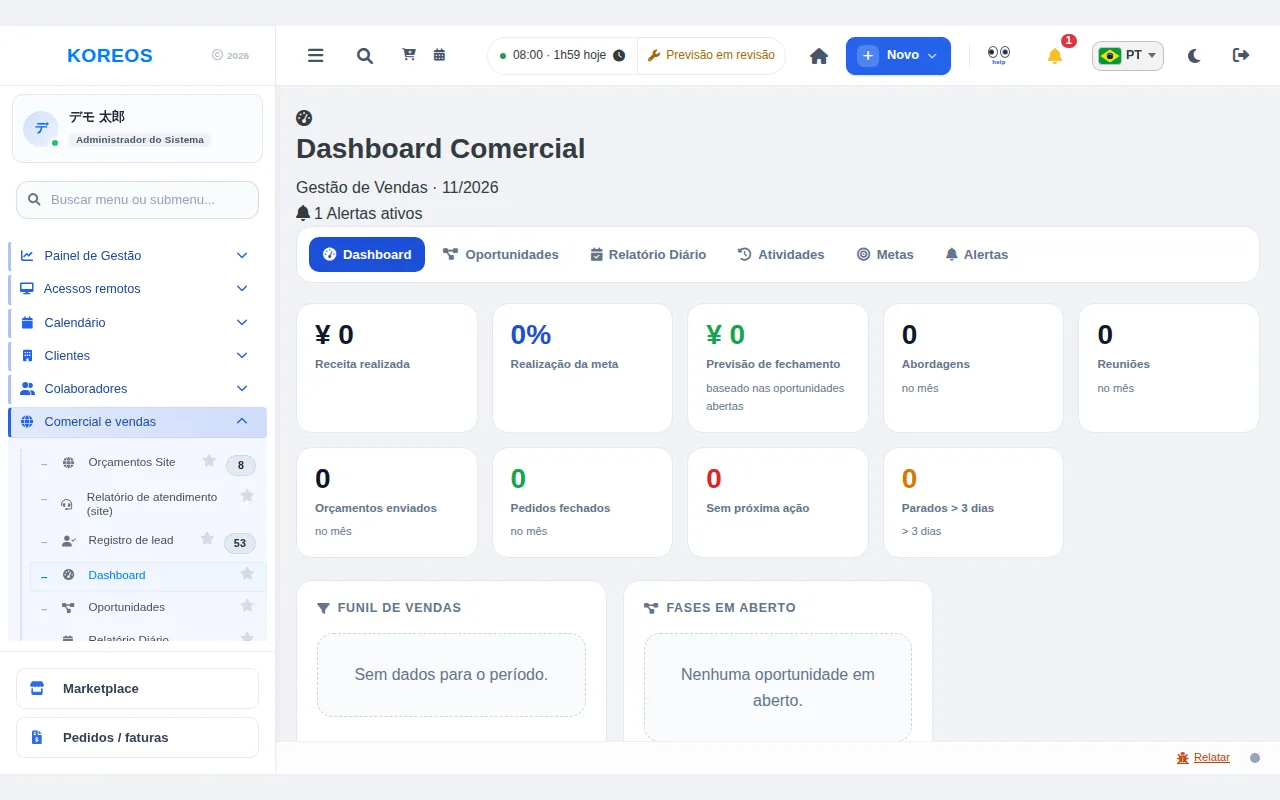
- No menu lateral, em "Comercial e vendas", abra "Dashboard". As abas no topo são: "Dashboard", "Oportunidades", "Relatório Diário", "Atividades", "Metas" e "Alertas".
- Abra "Oportunidades" e clique em "Nova oportunidade". Preencha "Empresa", "Contato", "Valor estimado", "Previsão de fechamento", "Próxima ação" e outros campos, e clique em "Salvar".
- Conforme o negócio avança, abra a oportunidade e use "Alterar fase". As fases são: "Lead", "Primeira abordagem", "Agendamento", "Levantamento de necessidades", "Preparação da proposta", "Proposta enviada", "Orçamento enviado", "Em análise", "Em negociação", "Fechado", "Perdido" e "Em espera". Ao marcar como perdido, você pode registrar o "Motivo da perda".
- Depois de uma ligação ou visita, clique em "Registrar atividade" na oportunidade e anote o tipo e o resultado. O registro fica em "Atividades".
- No fim do dia, abra "Relatório Diário" e salve seus números (abordagens, orçamentos enviados, pedidos fechados), o resumo do dia e o plano para amanhã.
- Em "Metas", defina as metas do período. No "Dashboard", acompanhe "Realização da meta", "Previsão de fechamento", "Funil de vendas" e "Ranking do mês".
Dicas
- Os cartões "Sem próxima ação" e "Parados > 3 dias" mostram negócios esquecidos. Vale olhá-los toda manhã.
- A aba "Alertas" reúne avisos como oportunidades paradas e relatório diário não enviado.
- A lista de oportunidades tem busca e filtro por responsável.
Perguntas comuns
Os números do Dashboard estão todos zerados.Eles aparecem conforme você cadastra oportunidades, relatórios diários e metas. Também dá para trocar o período para ver meses anteriores.
Cadastrei uma oportunidade errada.Abra a oportunidade para editar ou, se não precisar mais dela, exclua (o sistema pede confirmação antes).
Vejo as oportunidades dos colegas?Depende da sua permissão. O filtro por responsável fica disponível para quem tem esse acesso.
Disponibilidade e plano: veja o artigo Marketplace.