











KoMail · 画面と機能
メールを作成して送信する
宛先、添付、署名、送信予約。
目次
- 受信トレイで 作成 をタップします。
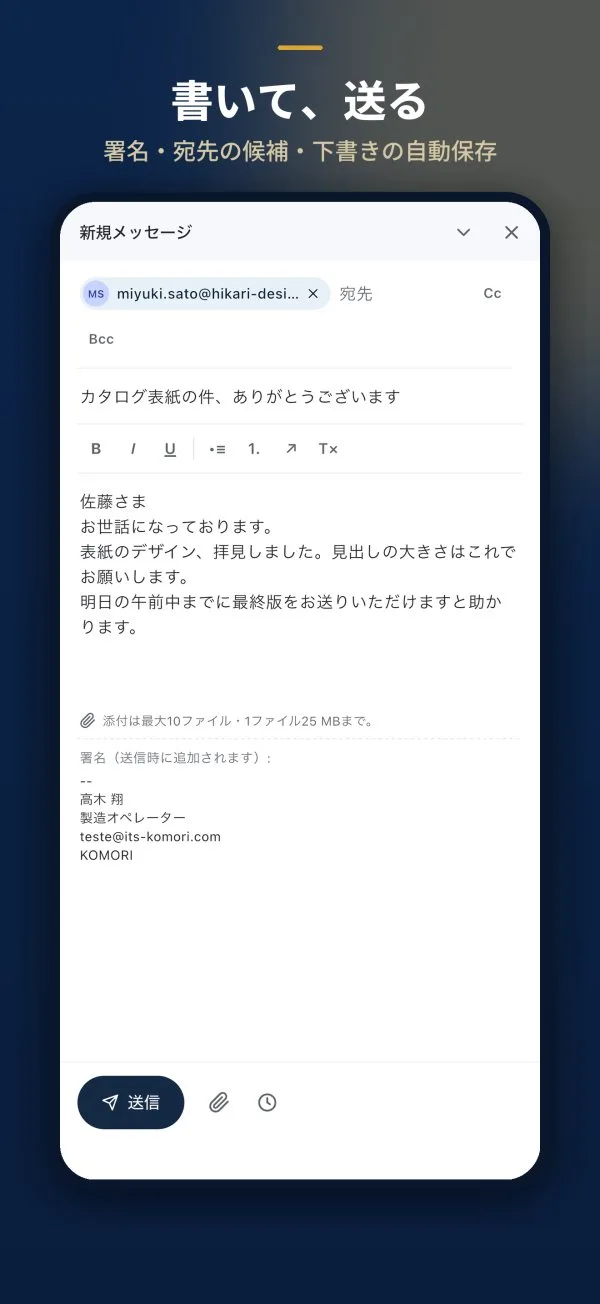
- 宛先 に入力し始めると、連絡先の候補が表示されます。必要に応じて Cc・Bcc も使います。
- 件名と本文を書きます。ツールバーで太字・斜体・下線・箇条書きが使えます。
- 添付はクリップのアイコンから(最大10ファイル、1ファイル25MBまで)。
- 送信 をタップします。
署名
署名は本文の下に表示され、送信時に追加されます。変更は 設定 › 署名 から行います。
送信予約
- いつもどおりメールを書きます。
- クリップの横の時計アイコン(送信日時を指定)をタップします。
- 日付と時刻を選びます。
送信されるまで 送信予約 フォルダに入ります。そこから日時を 変更する こともできます。