











KoLite · Mga screen at feature
Owner: mag-subscribe, buksan at sundan ang iyong sistema
Isang gabay para sa sinumang mag-subscribe ng KoLite system para sa kompanya o para sa sarili. Mula sa katalogo hanggang sa unang access: pumili ng tamang modelo, punan ang pagpaparehistro, sundan ang status sa dashboard at pumasok sa sistema. Nasa Japanese ang site; ang mga pangalan ng button ay may kasamang salin sa panaklong.
Sa pahinang ito
Para saan ito
Isang gabay para sa sinumang mag-subscribe ng KoLite system para sa kompanya o para sa sarili. Mula sa katalogo hanggang sa unang access: pumili ng tamang modelo, punan ang pagpaparehistro, sundan ang status sa dashboard at pumasok sa sistema. Nasa Japanese ang site; ang mga pangalan ng button ay may kasamang salin sa panaklong.
Hakbang-hakbang
- Buksan ang kolite.its-komori.com at piliin ang システム (Mga Sistema); i-filter ayon sa kategorya ng iyong industriya o gamitin ang pagsasaliksik.
- Basahin ang pangalan at paglalarawan ng bawat modelo at, kung mayroon, buksan ang preview; ang mga thumbnail ay mga demonstrasyon lamang.
- Basahin ang artikulo ng modelo sa ilalim ng Mga Sistema ayon sa industriya para malaman kung anong mga screen ang mayroon bago magdesisyon.
- I-click ang 契約する (Mag-subscribe) at tiyakin ang pangalan ng napiling sistema sa buod.
- Punan ang pagpaparehistro: uri (indibidwal o kompanya), taong nangangasiwa, postcode gamit ang 住所を検索 (Hanapin ang address), email at password; basahin ang mga dokumento.
- Tingnan ang opsyon: Start free (1 sistema, 1 user, walang card) kung inaalok, o bayad na buwanan na may buwis at bayarin sa kabuuan; ang standard na bayad na plano ay nagpapahintulot ng hanggang 5 account bawat sistema.
- Kumpirmahin ang email at pumasok sa dashboard gamit ang ログイン (Mag-sign in).
- Sa card ng sistema, sundan ang status: ang 準備中 (Naghahanda) ay nangangahulugang maghintay; huwag mag-subscribe ulit.
- Kapag lumabas na ang 稼働中 (Aktibo), gamitin ang 開く (Buksan) at tiyakin ang pamagat ng sistema.
- Para mag-sign in gamit ang Google, i-link ang Google account sa dashboard gamit ang parehong email.
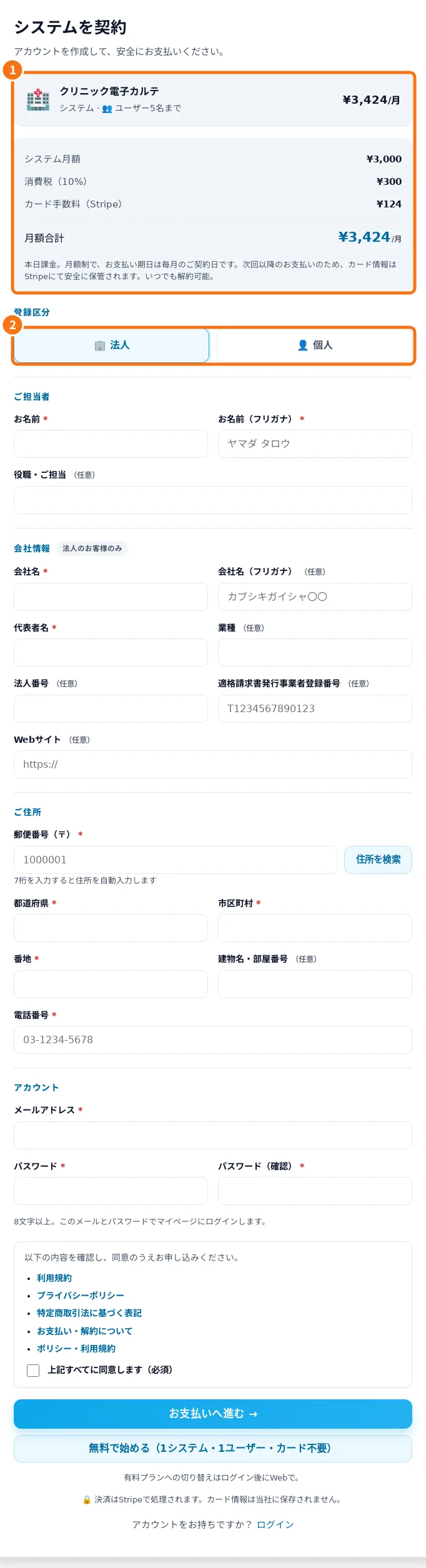
Screen ng demo. Ang mga may bilang na highlight ay nagmamarka ng mga kontrol na tinalakay; ang wika ng imahe ay maaaring iba sa sa iyo.
Tip
Kung may problema
Nakadapa sa 準備中: i-reload mamaya at tingnan ang iyong email; huwag mag-subscribe ulit. Suspended na status: basahin ang dahilan bago magbayad o mag-subscribe ulit. Hindi natanggap ang confirmation email: tingnan ang spam at ang naka-rehistro na address. Hindi gumagana ang Google sign-in: hindi pa naka-link ang Google account sa dashboard.
Mga kaugnay na artikulo
- FAQ: 20 sagot