











KoLite · 画面と機能
契約者:申し込みから利用開始・確認まで
KoLite のシステムを会社や個人で契約する人のための流れです。カタログから最初のログインまで、正しいモデルを選び、申込を入力し、マイページで状態を確認し、システムに入ります。
目次
できること
KoLite のシステムを会社や個人で契約する人のための流れです。カタログから最初のログインまで、正しいモデルを選び、申込を入力し、マイページで状態を確認し、システムに入ります。
操作手順
- kolite.its-komori.com を開き「システム」を選び、業種のカテゴリか検索で絞り込みます。
- 各モデルの名前と説明を読み、あればプレビューを開きます。サムネイルはデモです。
- 決める前に「業種別システム」でそのモデルの記事を読み、どんな画面があるか確認します。
- 「契約する」を押し、概要に表示されたシステム名を確認します。
- 申込を入力します。個人・法人の区分、担当者、郵便番号(「住所を検索」)、メール、パスワード。規約を読みます。
- 料金区分を確認します。無料で始める(1 システム・1 ユーザー・カード不要、提供時)または月額有料(税・手数料込みの合計)。標準の有料プランは 1 システムにつき 5 アカウントまで。
- メールを確認し「ログイン」からマイページに入ります。
- システムのカードで状態を確認します。「準備中」は待つだけです。もう一度契約しないでください。
- 「稼働中」になったら「開く」を押し、システムのタイトルを確認します。
- Google でログインしたい場合は、マイページで同じメールの Google アカウントを連携します。
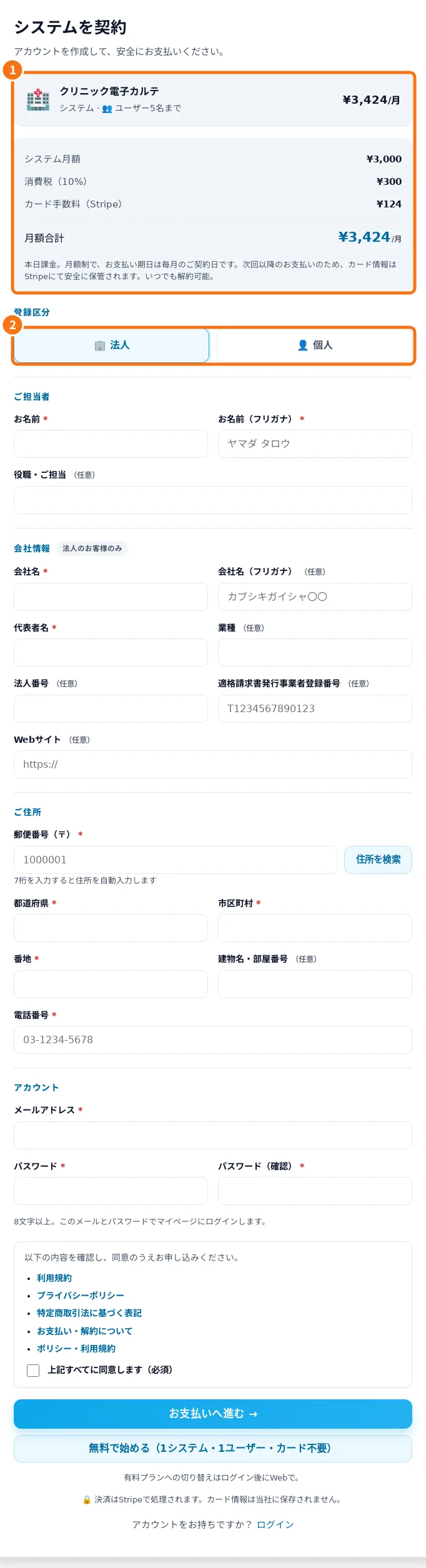
デモ画面です。番号は説明中の操作場所です。画像の言語は、ご利用の設定と異なる場合があります。
使い方のヒント
うまくいかないとき
「準備中」が長い:時間をおいて再読み込みし、メールを確認します。もう一度契約しないでください。停止中:支払いや再契約の前に理由を読みます。確認メールが来ない:迷惑メールと登録アドレスを確認します。Google で入れない:まだマイページで連携していません。
関連する記事
- よくある質問:20の回答