











Karta · 画面と機能
会社の準備:利用者・既存の連絡先・会社名・プラン
会社で Karta を使い始める管理者向けのチェックリストです。アカウントとプラン、次に利用者、最後に他サービスにある既存の連絡先、の順に進めます。こうすると全員が正しい場所に入り、連絡先も重複なく取り込めます。
目次
できること
会社で Karta を使い始める管理者向けのチェックリストです。アカウントとプラン、次に利用者、最後に他サービスにある既存の連絡先、の順に進めます。こうすると全員が正しい場所に入り、連絡先も重複なく取り込めます。
操作手順
- 会社の管理者アカウントで Web 版にログインし、画面上部の会社名を確認します。
- 設定の「プランと上限」で、プラン・登録済み名刺数・含まれる利用者数を確認します。
- 人数を増やす場合、利用者の追加枠は Start だけにあります。契約者が Web で条件を確認してから確定します。
- 「利用者」タブで同僚を一人ずつ、本人の氏名とメールで登録します。1 つのアカウントを共有しないでください。
- 各同僚にアプリを入れて登録済みのメールでログインしてもらいます(「公式アプリを入れて会社へログインする」参照)。
- 以前のサービスから vCard(.vcf)または CSV で連絡先を書き出し、インポートでファイルを解析し、必要な連絡先だけにチェックを入れて確定します。
- 会社一覧で同じ会社の表記ゆれを検索し、名刺の会社欄を直して 1 社 1 件にします。権限があれば会社名とロゴも確認します。
- 設定で言語と通知を確認します。プランや上限のお知らせで、満杯になる前に対応できます。
- 退職者が出たら、アカウントを使い回さず「利用者」タブでその人のアクセスを無効にします。
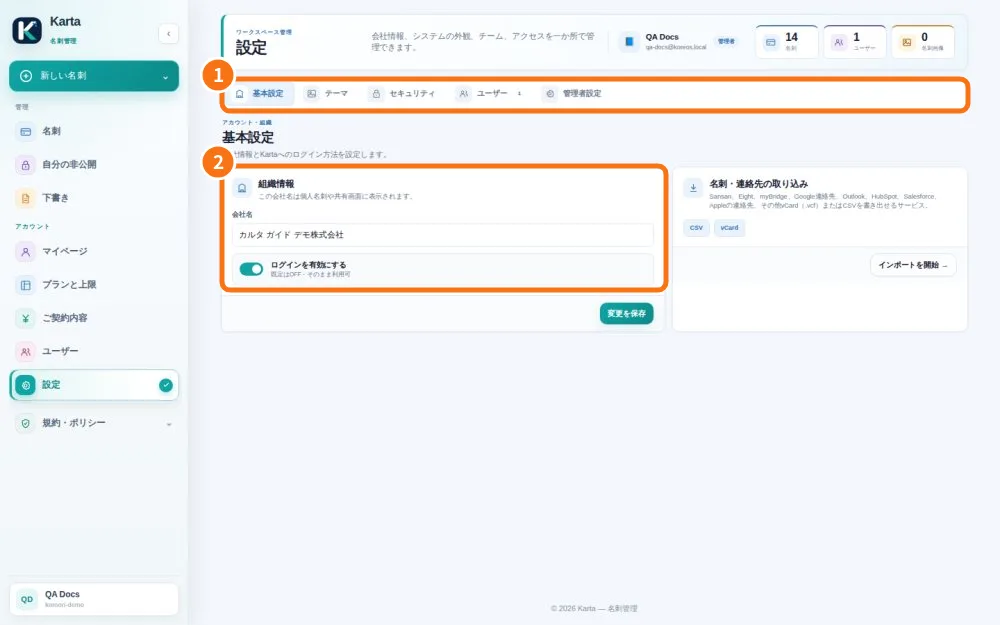
デモ画面です。番号は説明中の操作場所です。画像の言語は、ご利用の設定と異なる場合があります。
使い方のヒント
うまくいかないとき
「利用者」タブがない:管理者ではありません。契約者に依頼します。追加の枠がない:プランを確認します。Free と買い切りは標準で 1 名です。インポートで重複が出た:既存のものはチェックを外します。同僚がログインしても何も見えない:別の会社を作った可能性があります。使ったメールを確認します。
関連する記事
- よくある質問:20の回答