











K-Units · Primeiros passos
Começar a usar o K-Units
O que é o K-Units, como fazer o primeiro acesso e como cadastrar o primeiro item com estoque.
Nesta página
O que é o K-Units
O K-Units controla o estoque de materiais, consumíveis e ferramentas, até o local onde cada coisa está guardada. Ele é instalado na própria empresa (PC Windows e tablet Android): os dados de estoque ficam no aparelho ou no servidor que a empresa escolher, sem nuvem obrigatória.
Instalar
- Windows: use o instalador oficial do K-Units (ou a versão portátil em ZIP).
- Tablet Android: o responsável instala o app pelo arquivo oficial entregue à empresa.
- Depois de instalar, a versão aparece em Configurações → Sobre.
Primeiro acesso, passo a passo
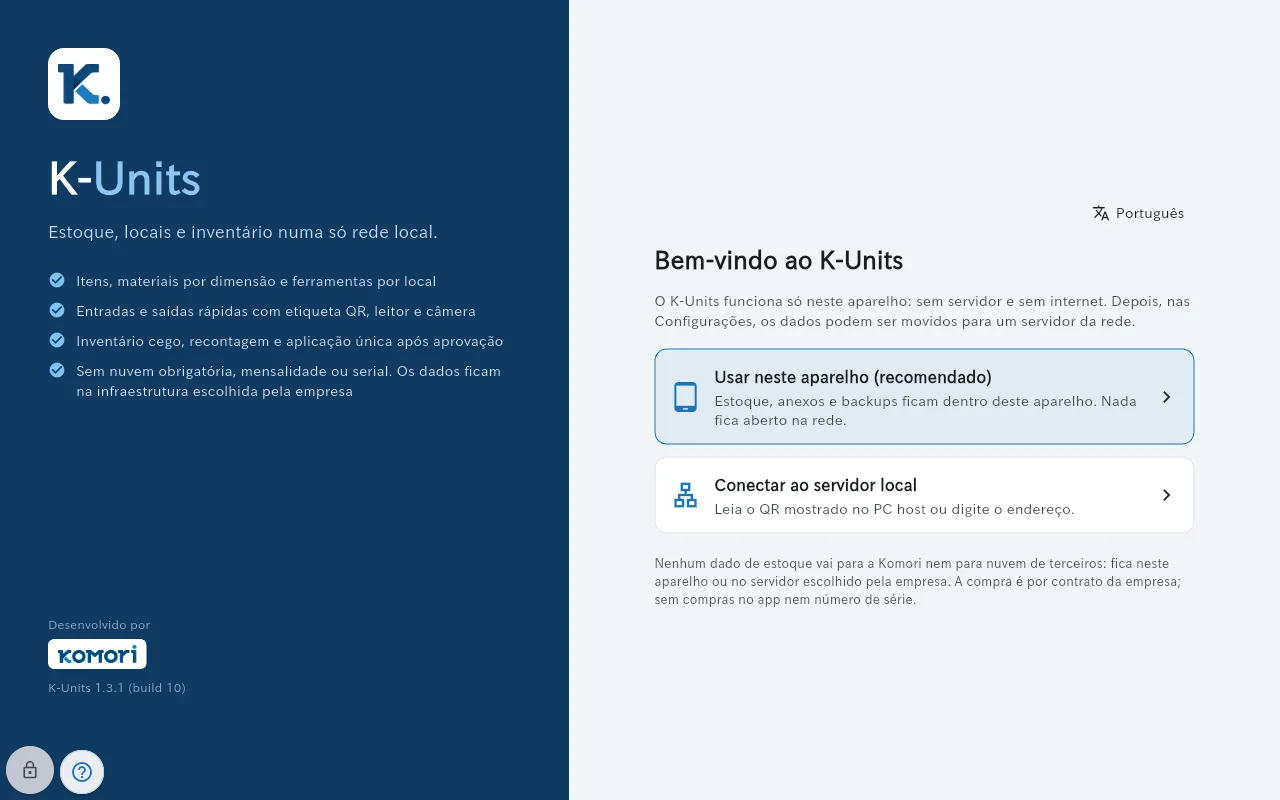
- Na primeira tela, toque em “Usar neste aparelho (recomendado)”. É o jeito mais simples: funciona sem internet e sem servidor.
- Confira a pasta dos dados. No Android ela é escolhida sozinha. No Windows, escolha uma pasta num disco local do PC (por exemplo C: ou D:).
- Toque em “Começar neste aparelho” e depois em “Começar estoque novo”.
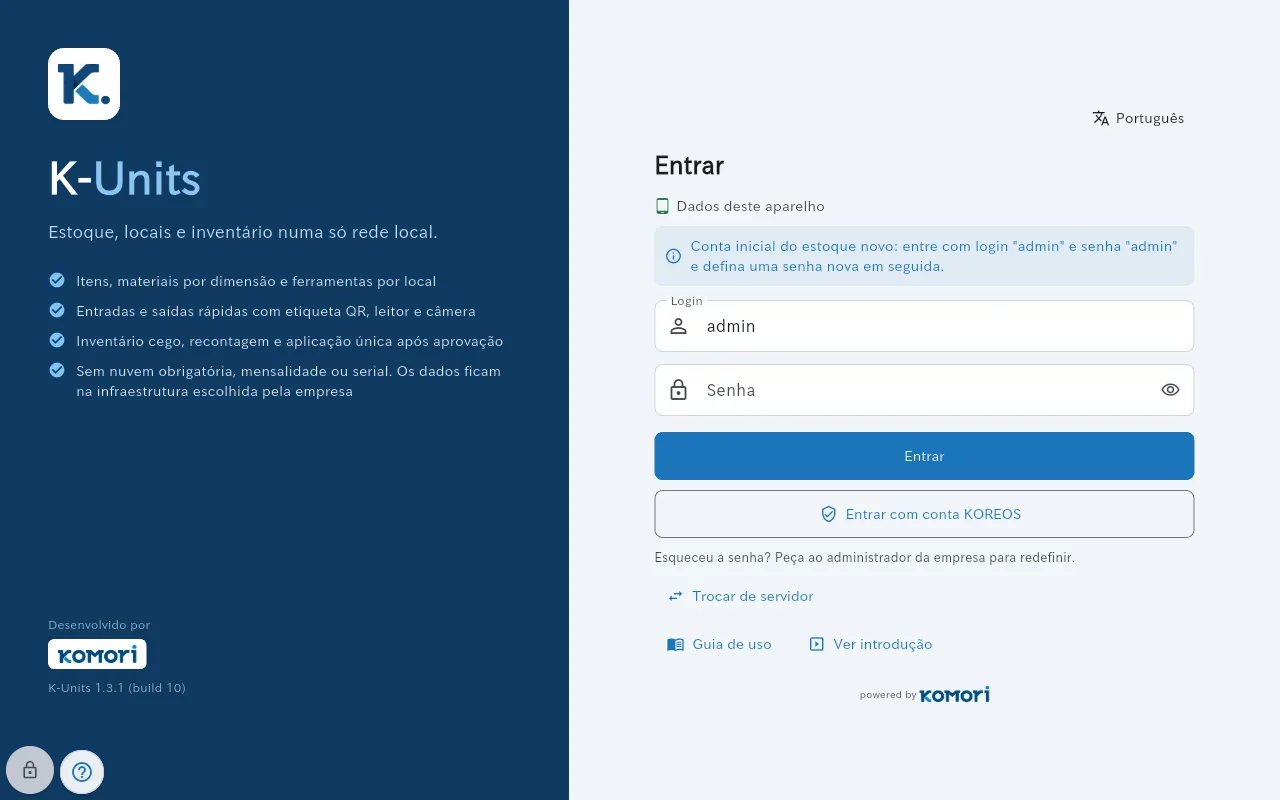
- Na tela Entrar, digite o login admin e a senha admin e toque em “Entrar”. Isso vale só para o primeiro acesso de um estoque novo.
- Na tela “Recomendado: troque a senha”, toque em “Alterar senha” e crie uma senha com pelo menos 8 caracteres, com letra e número. Se preferir, toque em “Agora não” e troque depois em Configurações → Conta.
Primeira tarefa: um item com estoque
- Abra Locais e toque em “+” (Nova unidade). Informe Tipo, Código e Nome do local.
- Abra Estoque e itens, toque em “+” e preencha Nome, Tipo e Unidade. Salve. Cadastrar o item ainda não cria estoque.
- Abra o item, toque em “Entrada”, escolha o local, informe a quantidade e salve.
- Pronto: a ficha do item mostra a quantidade Em estoque e Disponível.