K-Units · Telas e funções
Estoque, itens, locais e etiquetas QR
Cadastrar itens e locais, registrar entradas, saídas e transferências, e imprimir etiquetas QR.
Nesta página
Estoque e itens
A lista mostra o cadastro e o saldo de cada material, ferramenta ou consumível. Para não carregar tudo de uma vez, escolha um filtro antes.
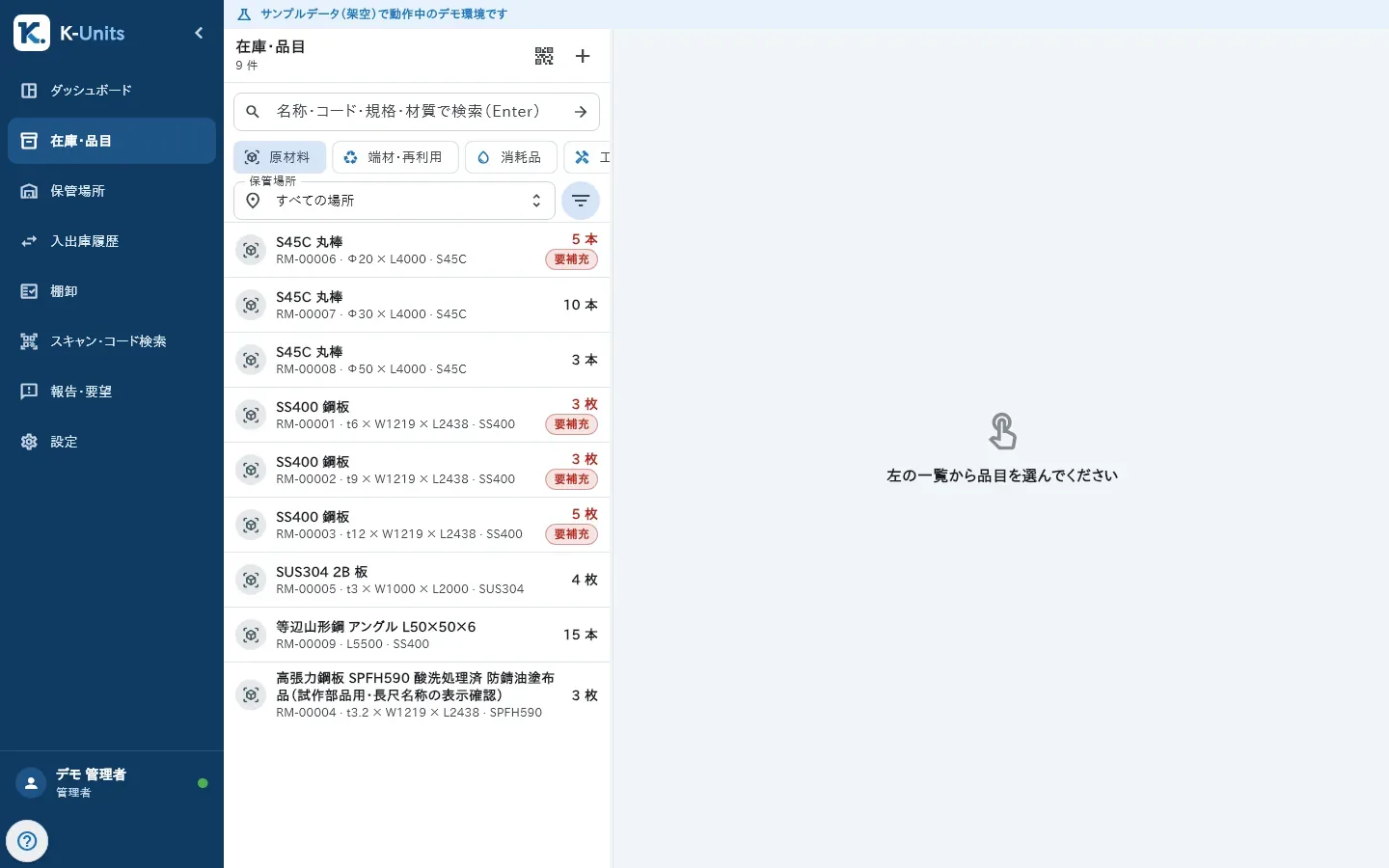
- Escolha um tipo ou um local, ou digite uma busca e pressione Enter. Para ver tudo, toque em “Mostrar todos”.
- Para cadastrar, toque em “+”, preencha Nome, Tipo e Unidade e salve. Código vazio é gerado automaticamente.
- Abra o item: no topo aparecem Em estoque, Reservado e Disponível, e em “Estoque por local” cada local onde ele está.
- Use “Entrada”, “Saída” ou “Transferência” com o local e a quantidade (motivo e documento são opcionais).
- Quando a contagem física não bate, o gestor usa “Ajuste” com a nova quantidade e o motivo. “Reserva” separa uma quantidade até ser liberada ou baixada.
Locais físicos
Os locais formam uma árvore: unidade, armazém, área, rack, prateleira e caixa. Um item pode estar em vários locais.
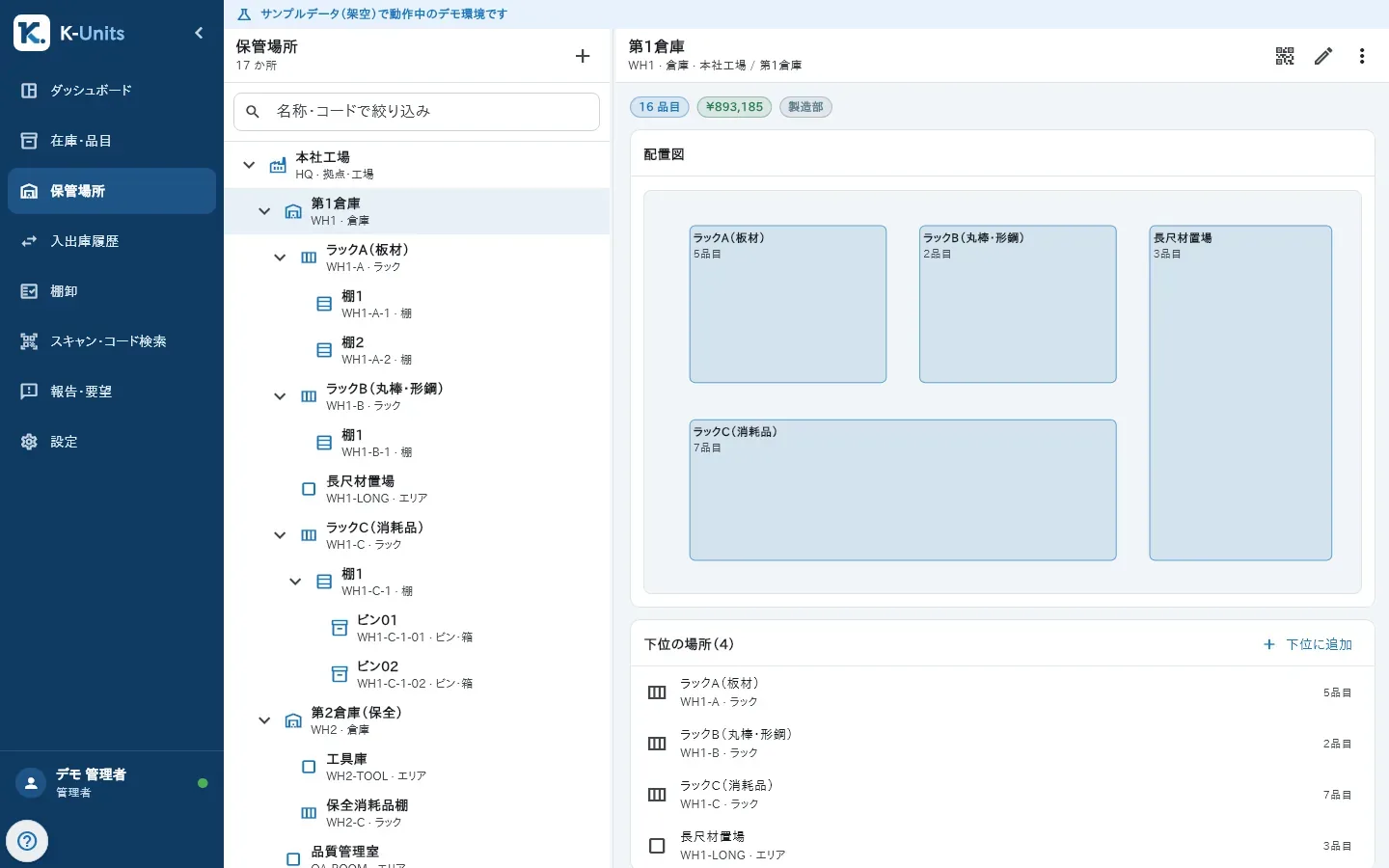
- Em Locais, toque em “+” (Nova unidade) e informe Tipo, Código (por exemplo WH1-A-01) e Nome.
- Selecione um local e use “Adicionar sublocal” para criar os níveis de dentro.
- Ao abrir um local, você vê “Estoque aqui” e os sublocais.
Etiquetas QR
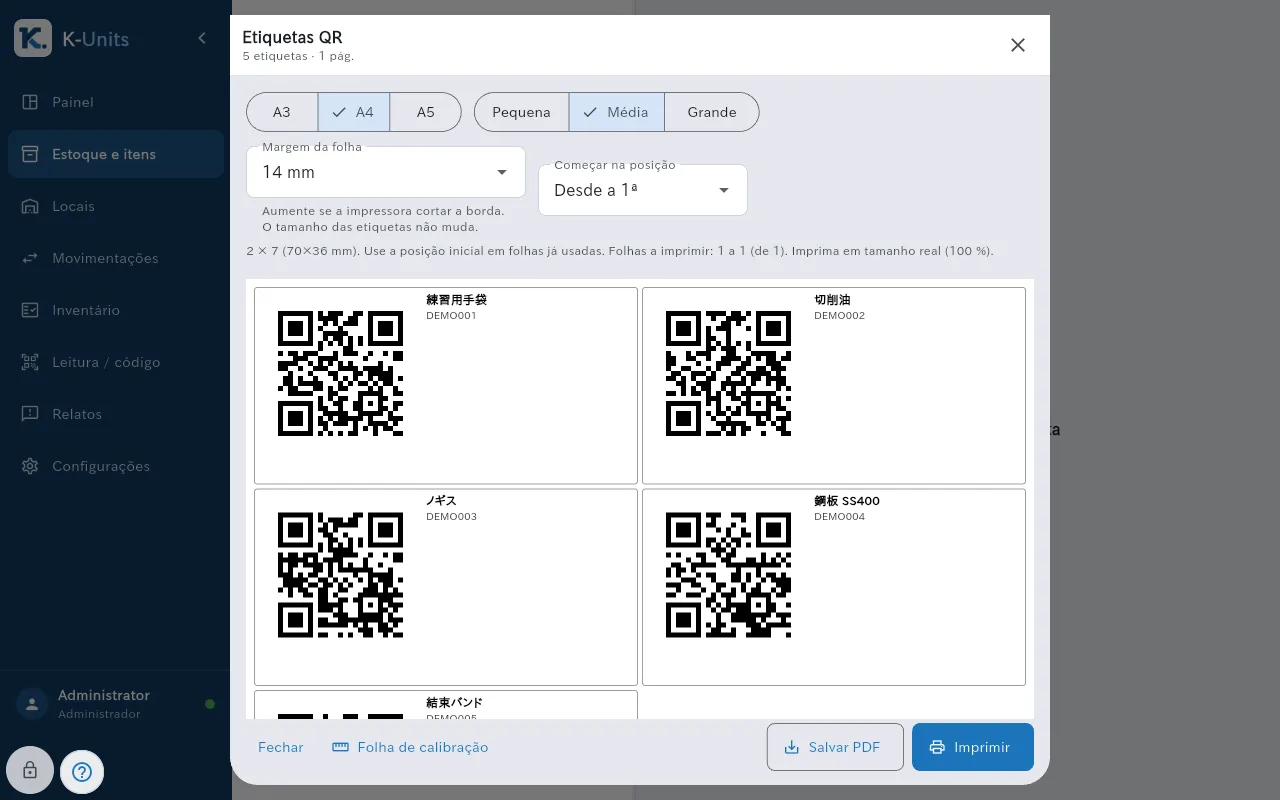
- Em Estoque e itens (ou Locais), toque em “Escolher itens para etiquetas” e marque os itens.
- Escolha o papel (A3, A4 ou A5), o tamanho e a posição inicial, se a folha já foi usada.
- Toque em “Imprimir” ou “Salvar PDF”. Imprima em tamanho real (100 %), sem “Ajustar à página”.