K-Units · Primeiros passos
Usar o mesmo estoque em vários aparelhos
Transformar um PC Windows no servidor da rede da empresa e conectar tablets e outros PCs a ele.
Nesta página
Para vários tablets e PCs usarem o mesmo estoque, um PC Windows que fica ligado guarda os dados no próprio disco e atende os outros aparelhos pela rede privada da empresa. A comunicação é criptografada.
1. Criar o servidor no PC Windows
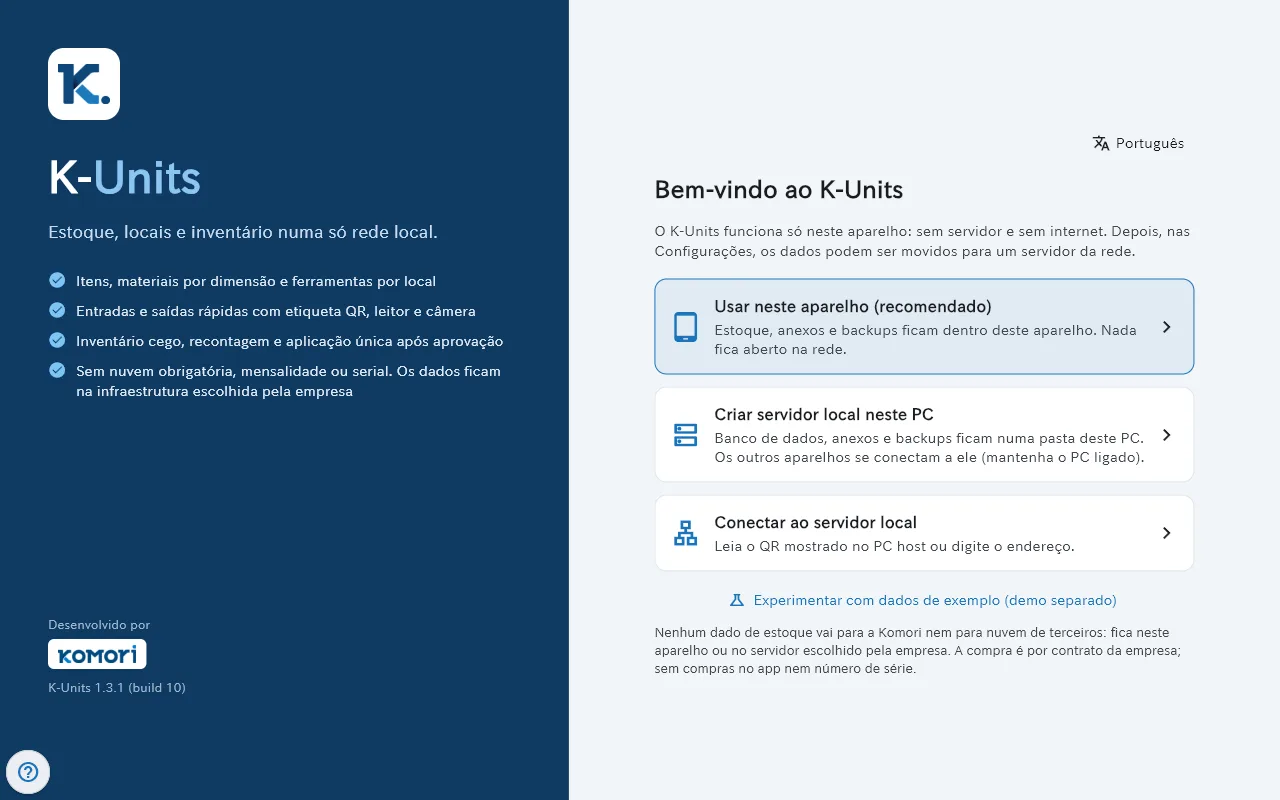
- No PC que vai ficar ligado, abra o K-Units e escolha “Criar servidor local neste PC”.
- Em “1. Pasta dos dados”, escolha uma pasta num disco local (C: ou D:). Pastas de rede são recusadas, porque podem corromper os dados.
- Em “2. Rede”, escolha o endereço da rede local deste PC. Com “Somente este PC”, tablets e outros PCs não conseguem se conectar.
- Toque em “Criar e iniciar o servidor”. Se o Firewall do Windows perguntar, permita em “Redes privadas”.
- Entre com admin / admin (só funciona nesse PC), troque a senha e crie um usuário para cada pessoa em Configurações → Usuários.
2. Conectar um tablet ou outro PC
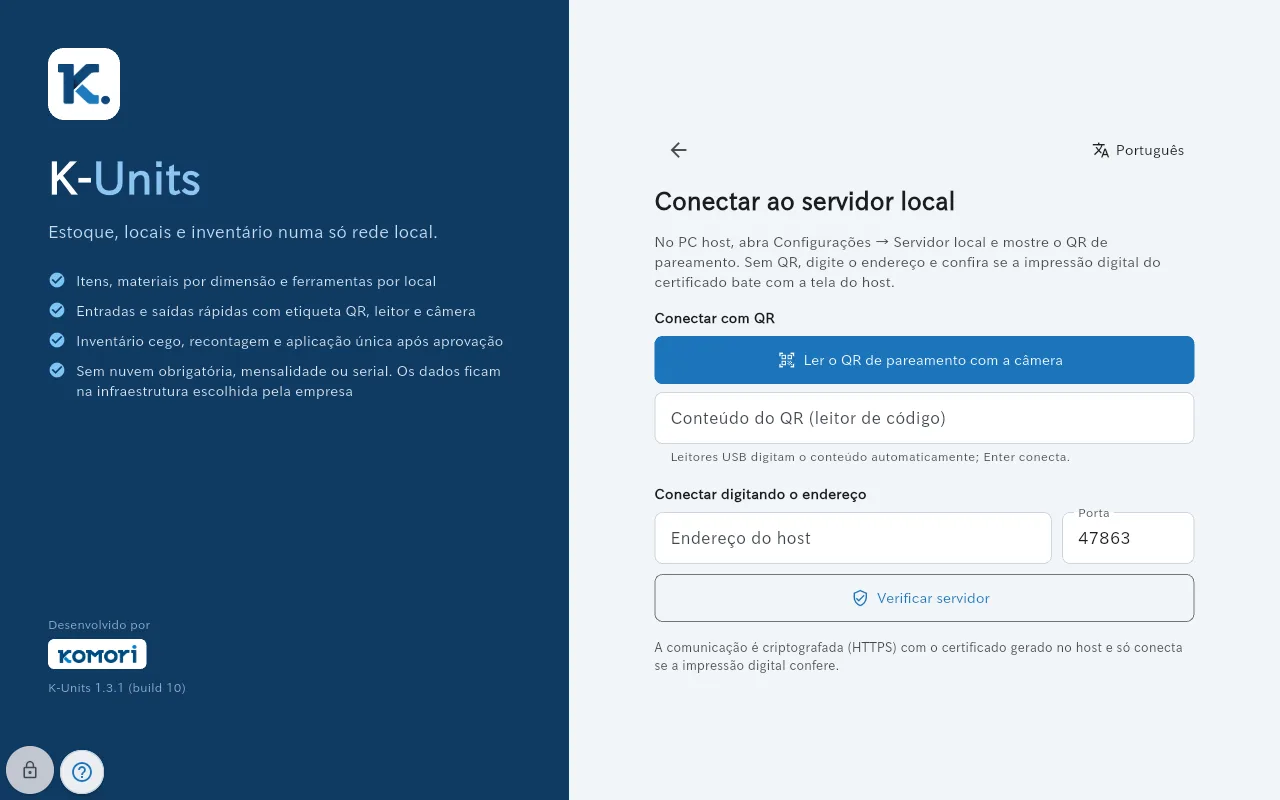
- No PC servidor, abra Configurações → Servidor local e toque em “Mostrar QR de pareamento”. O código vale por pouco tempo e uma só vez.
- No tablet, escolha “Conectar ao servidor local” e toque em “Ler o QR de pareamento com a câmera”. Num PC, um leitor USB digita o conteúdo do QR no campo e o Enter conecta.
- Sem QR, use “Conectar digitando o endereço”: informe endereço e porta e toque em “Verificar servidor”. Só confirme se a impressão digital for igual à mostrada na tela do servidor.
- Entre com o usuário criado pelo administrador.