











K-Units · はじめに
K-Unitsを使い始める
K-Unitsの概要、最初のログイン、在庫のある品目を1件登録するまでの手順です。
目次
K-Unitsとは
K-Unitsは、材料・消耗品・工具の在庫を、置き場所まで分かる形で管理するソフトです。社内のWindows PCとAndroidタブレットにインストールして使い、在庫データは端末の中か、会社が選んだサーバーに保存されます。クラウドは必須ではありません。
インストール
- Windows:K-Unitsの公式インストーラー(またはZIP版)を使います。
- Androidタブレット:担当者が、会社に提供された公式のファイルからアプリをインストールします。
- インストール後のバージョンは「設定 → このアプリについて」で確認できます。
最初のログイン(手順)
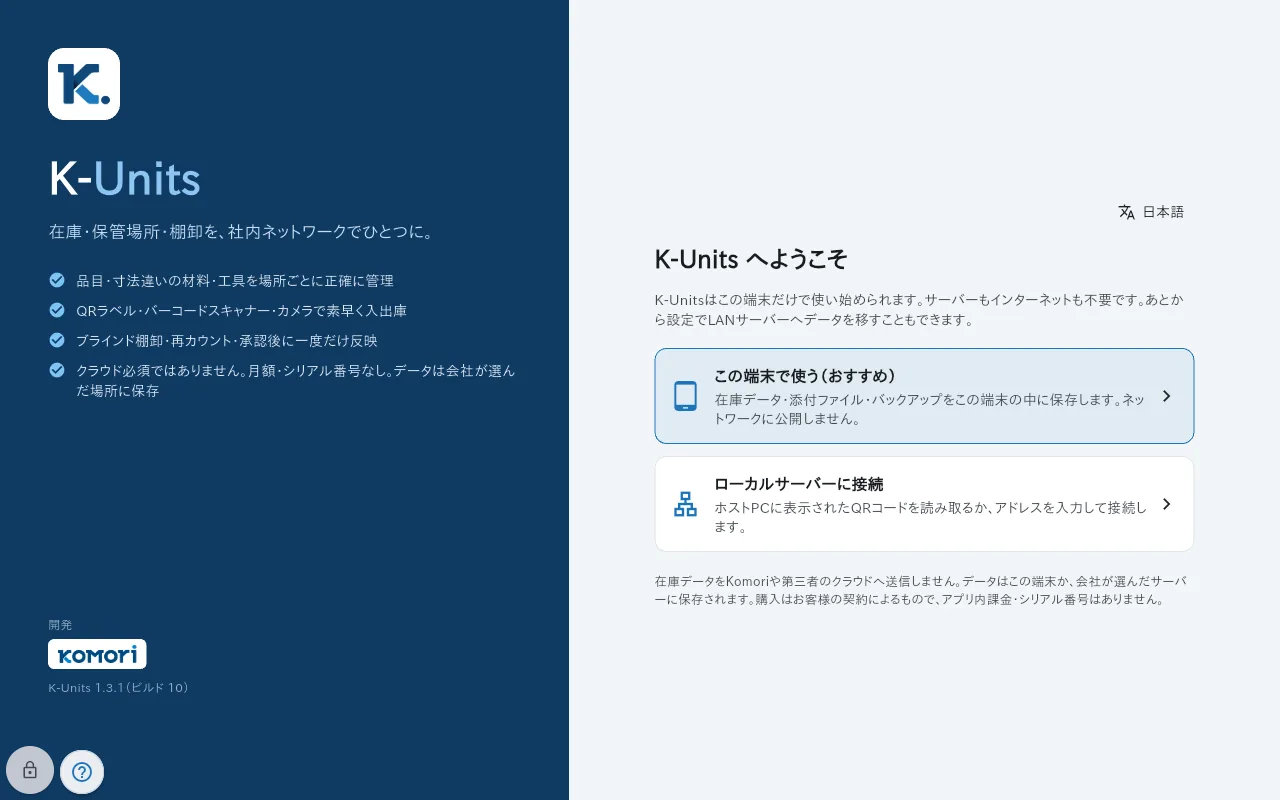
- 最初の画面で「この端末で使う」を選びます。インターネットもサーバーも不要で、いちばん手軽な始め方です。
- データの保存場所を確認します。Androidでは自動で決まります。Windowsでは、このPCのローカルディスク(C: や D: など)のフォルダーを選びます。
- 「この端末で開始」を押し、続けて「新しい在庫を始める」を押します。
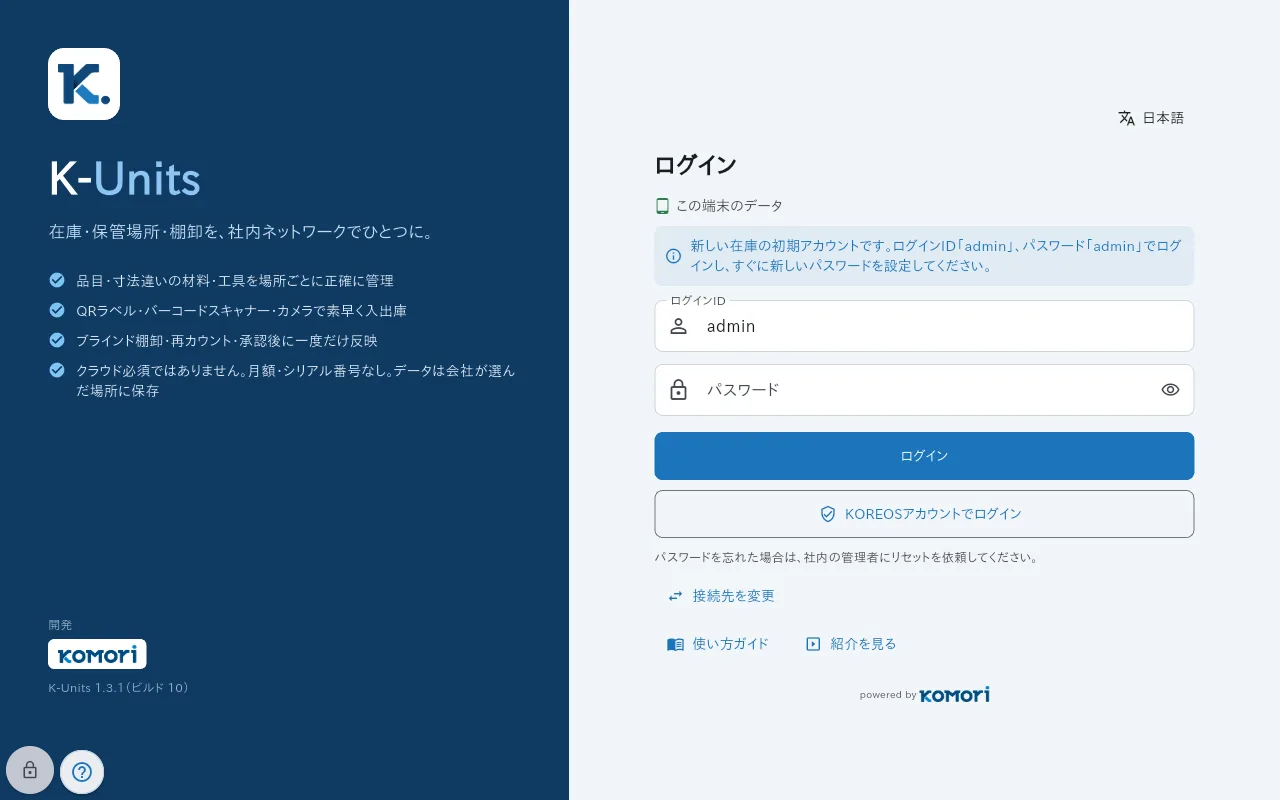
- ログイン画面で、ログインID admin、パスワード admin を入力して「ログイン」を押します。これは新しい在庫の最初のログインだけに使います。
- パスワード変更の画面が出たら「パスワードを変更」を押し、8文字以上で文字と数字を含むパスワードを設定します。「今はしない」で後回しにし、あとで「設定 → アカウント」から変更することもできます。
最初の作業:在庫のある品目を登録
- 「保管場所」で「+」(拠点を追加)を押し、区分・コード・名称を入力します。
- 「在庫・品目」で「+」を押し、名称・種類・単位を入力して保存します。品目を登録しただけでは在庫は増えません。
- 品目を開いて「入庫」を押し、保管場所と数量を入力して保存します。
- 品目の詳細に「在庫数」と「利用可能」が表示されれば完了です。