











KOREOS MENT · はじめに
KOREOS MENTを使い始める
KOREOS MENTの概要、インストール、最初のログイン、最初の案件を登録するまでの手順です。
目次
KOREOS MENTとは
KOREOS MENTは、工場の設備の保全・修理を、依頼から完了の承認まで記録するアプリです。Windows PCとAndroidタブレットで同じ業務の流れを使え、記録は端末の中か社内のローカルサーバーに保存されます。
インストール
- Windows:公式インストーラーを実行します。
- Androidタブレット:会社に提供された公式のファイルをインストールし、システムの確認に従います。
最初のログイン(手順)
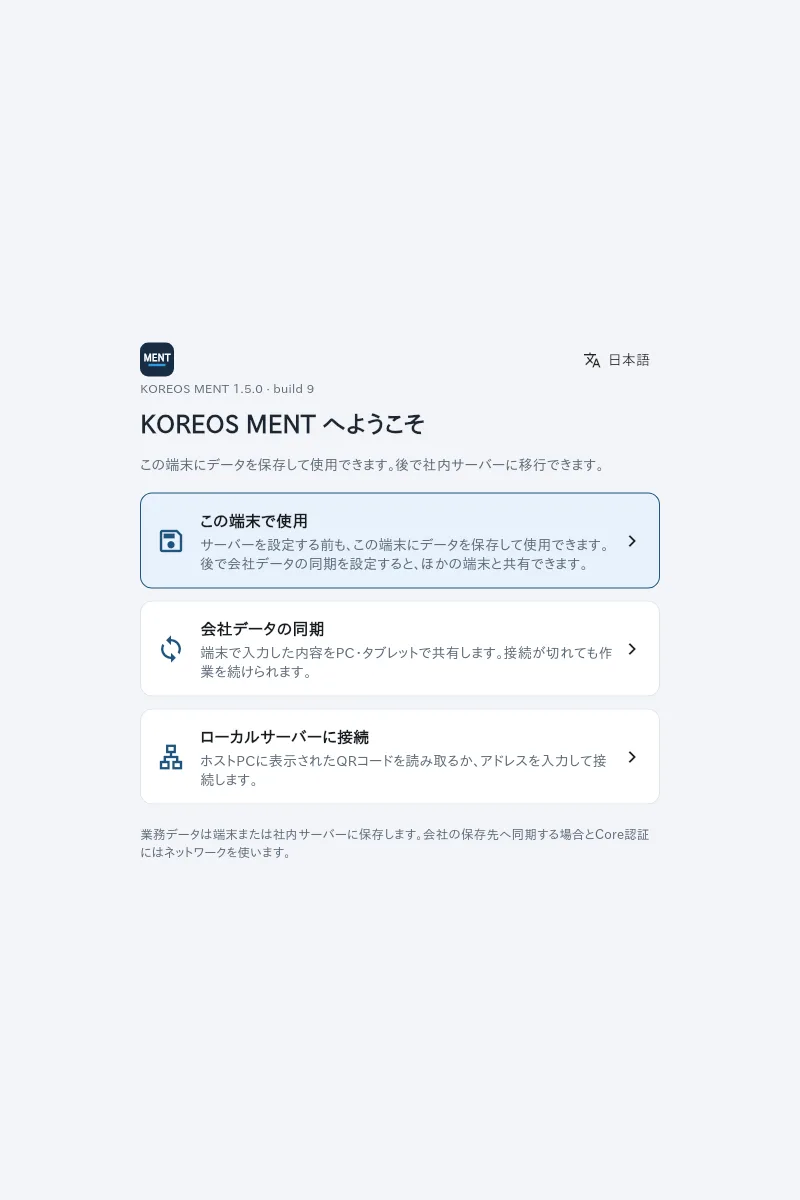
- KOREOS MENTを開き、ようこそ画面で「この端末で使用」を選びます。サーバーや共有フォルダーはまだ不要です。
- ログイン画面で、ログインID admin、パスワード admin を入力します(新規インストールのときだけ)。
- パスワードの変更をおすすめする画面が出たら、現在のパスワードと、8文字以上で文字と数字を含む新しいパスワードを入力します。「今はしない」で後回しにし、あとで「設定 → アカウント」から変更することもできます。
最初の作業:準備して案件を登録
- 「設定 → 部署」で、工場の部署を登録します。
- 「設備」で「設備を登録」を押し、名称・設置場所・メーカー・型式・製造番号を入力します。
- 「設定 → ユーザー」で、一人ずつアカウントを作り、役割(依頼者・担当者・保全責任者)と部署を設定します。
- 「案件」で「新規依頼」を押し、症状を書いて、緊急度・場所・部署・設備を選びます。必要なら写真を添付します。