











KOREOS MENT · 画面と機能
設備・QRラベル・読み取り
設備の登録、保全履歴の確認、QRラベルの印刷、QRから設備を開く方法です。
目次
設備
設備ごとに、設備情報、関連する案件、写真・資料、履歴をまとめて確認できます。
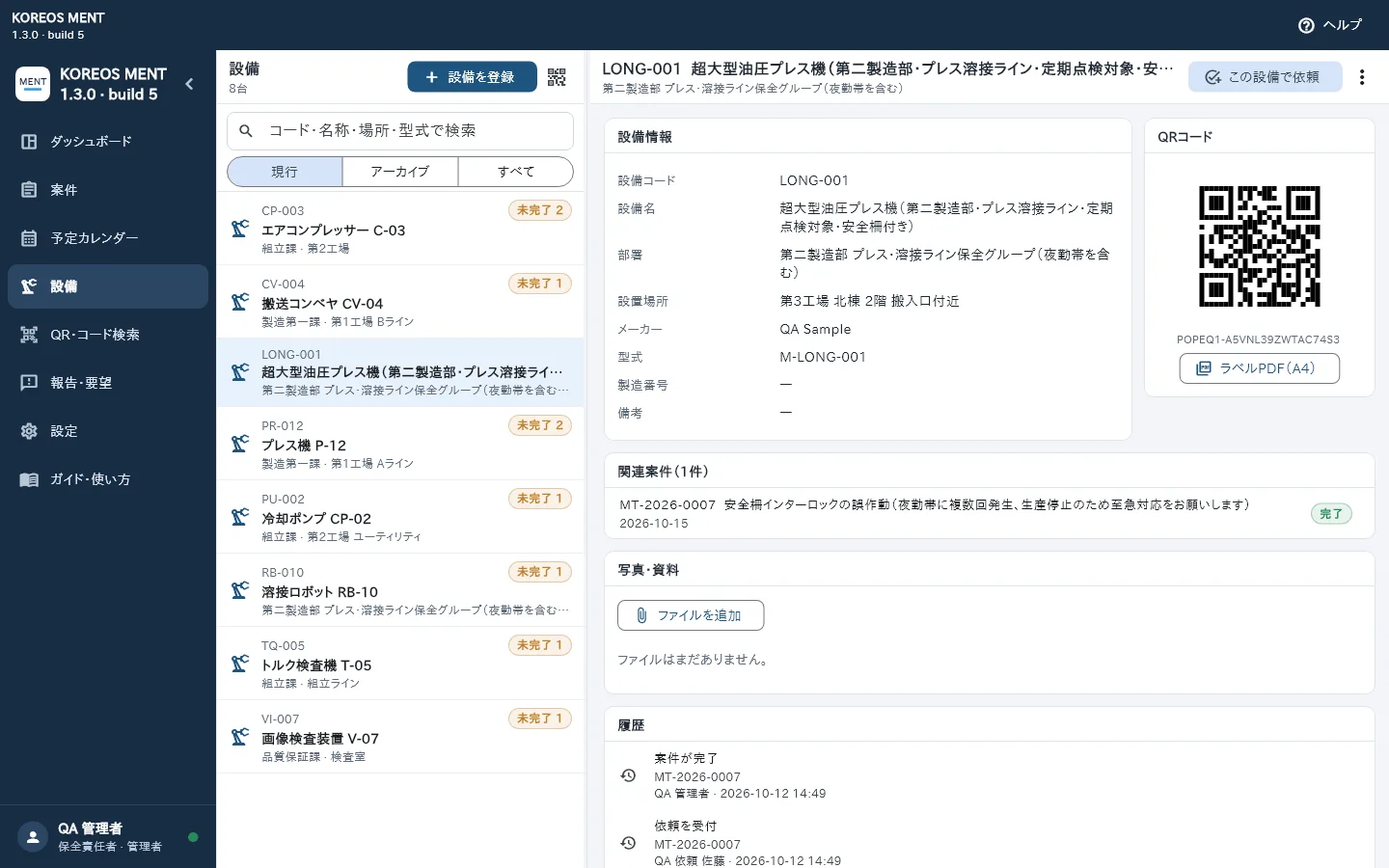
- コード・名称・場所・型式で検索します。「現行」「アーカイブ」「すべて」で絞り込みます。
- 権限があれば「設備を登録」を押し、名称・設置場所・メーカー・型式・製造番号を入力します。
- 設備を開くと、過去の案件を確認したり、写真や取扱説明書を添付したりできます。
- 設備の詳細から「この設備で依頼」を押すと、その設備に関連付けた案件を作れます。
QRラベル
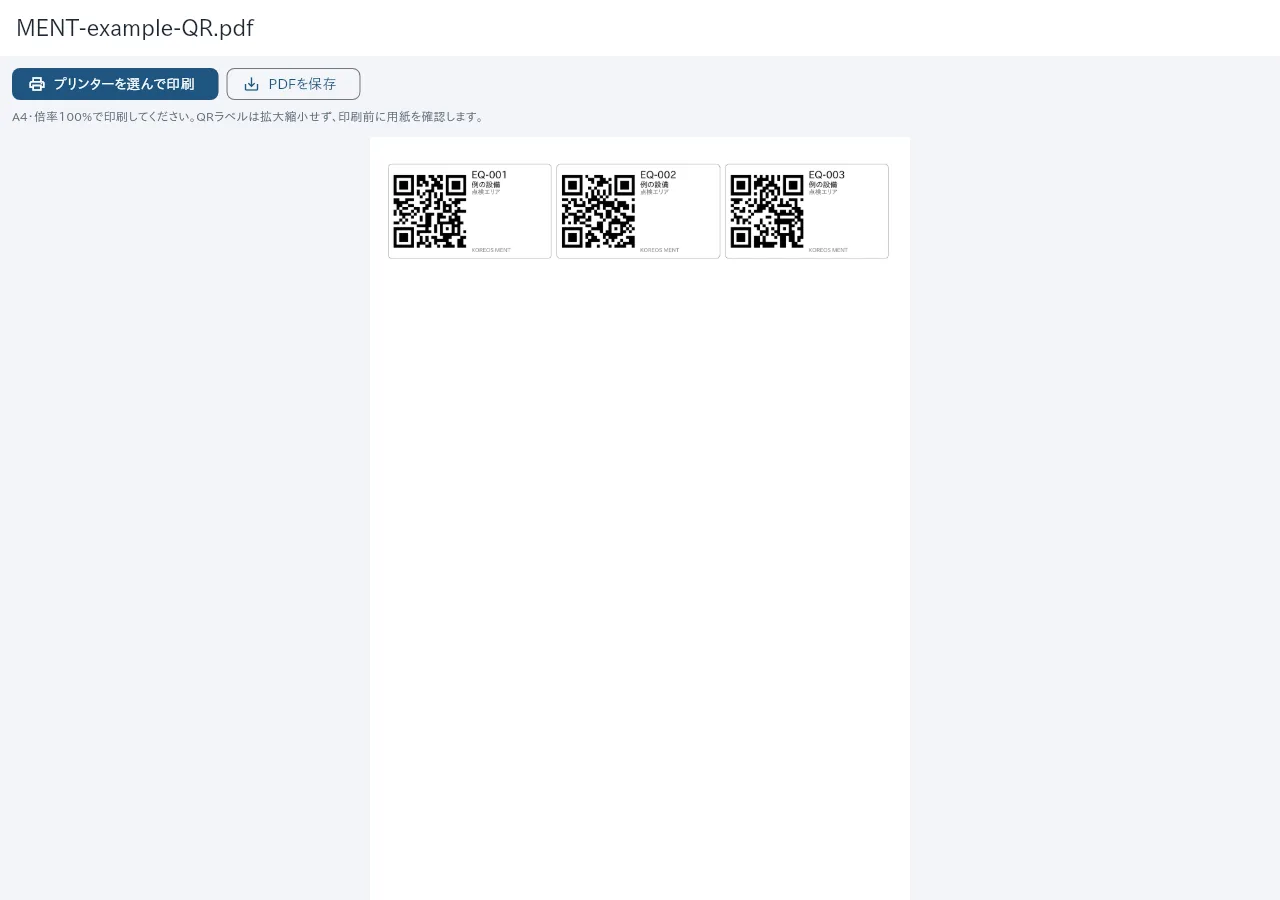
- 1台分なら設備の詳細で「ラベルPDF(A4)」を押します。まとめて作る場合は、一覧のQRアイコンを押して設備を選びます。
- プレビューでQR・設備コード・名称・場所を確認します。プレビューを開いただけでは印刷されません。
- 「印刷」または「PDFを保存」を押します。A4用紙・実際のサイズ(100%)で印刷し、「用紙に合わせる」は使いません。
- 印刷したらQRを読み取り、正しい設備が開くことを確認してから貼ります。
QRを読み取る
- 「QR・コード検索」を開き、カメラの使用を許可します。コード全体を枠に入れます。
- カメラが使えない場合は、QRの内容を入力・貼り付けするか、設備コードで検索します。