











KOREOS MENT · Telas e funções
Equipamentos, etiquetas QR e leitura
Cadastrar equipamentos, ver o histórico de manutenção, imprimir etiquetas QR e abrir a ficha pelo QR.
Nesta página
Equipamentos
Cada equipamento tem uma ficha com os dados, os chamados ligados a ele, fotos e documentos e o histórico.
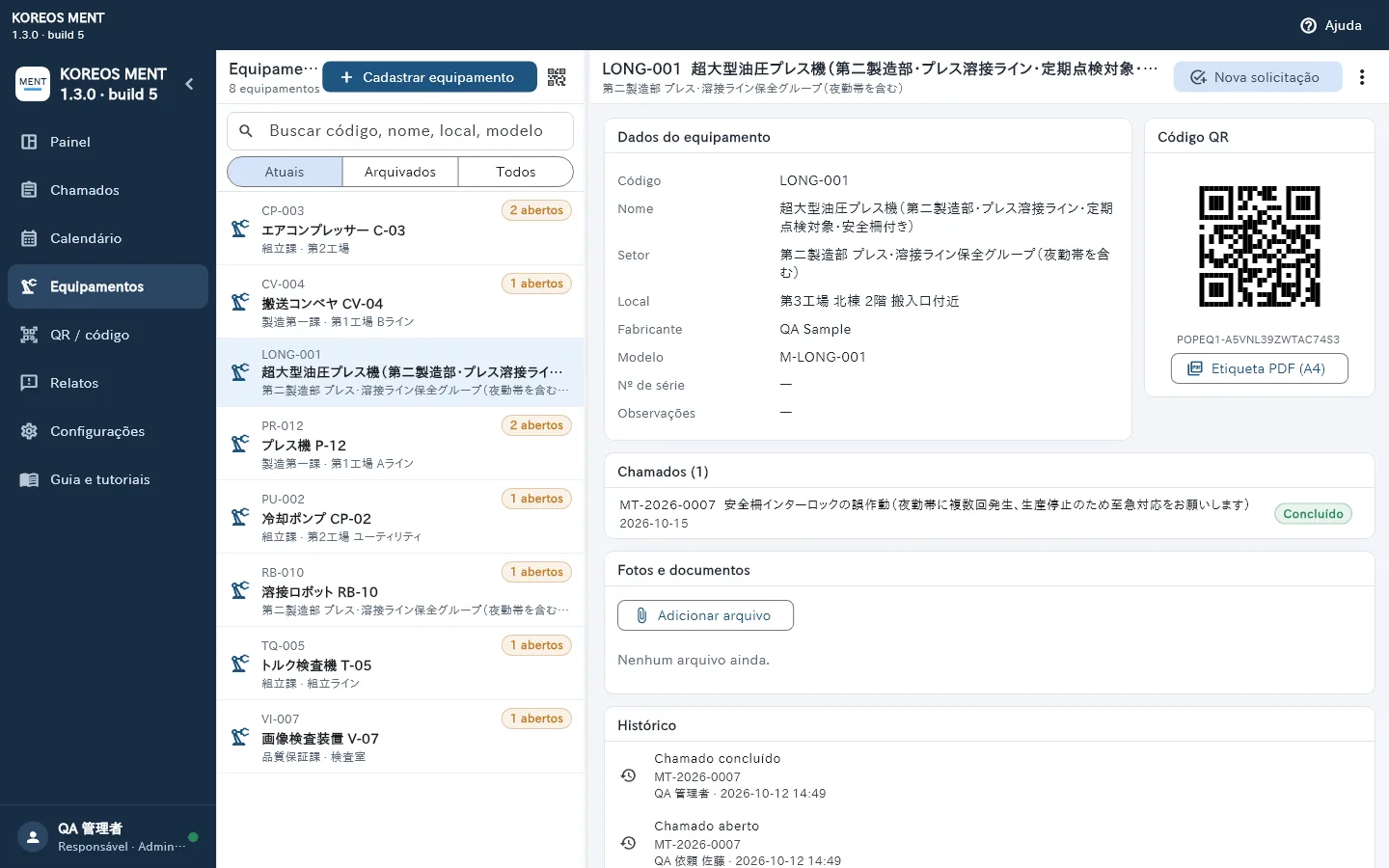
- Pesquise por código, nome, local ou modelo. Use Atuais, Arquivados ou Todos para filtrar.
- Com permissão, toque em “Cadastrar equipamento” e informe nome, local, fabricante, modelo e número de série.
- Abra a ficha para ver os chamados anteriores e anexar fotos ou manuais.
- Na ficha, “Nova solicitação” abre um chamado já ligado a esse equipamento.
Etiquetas QR
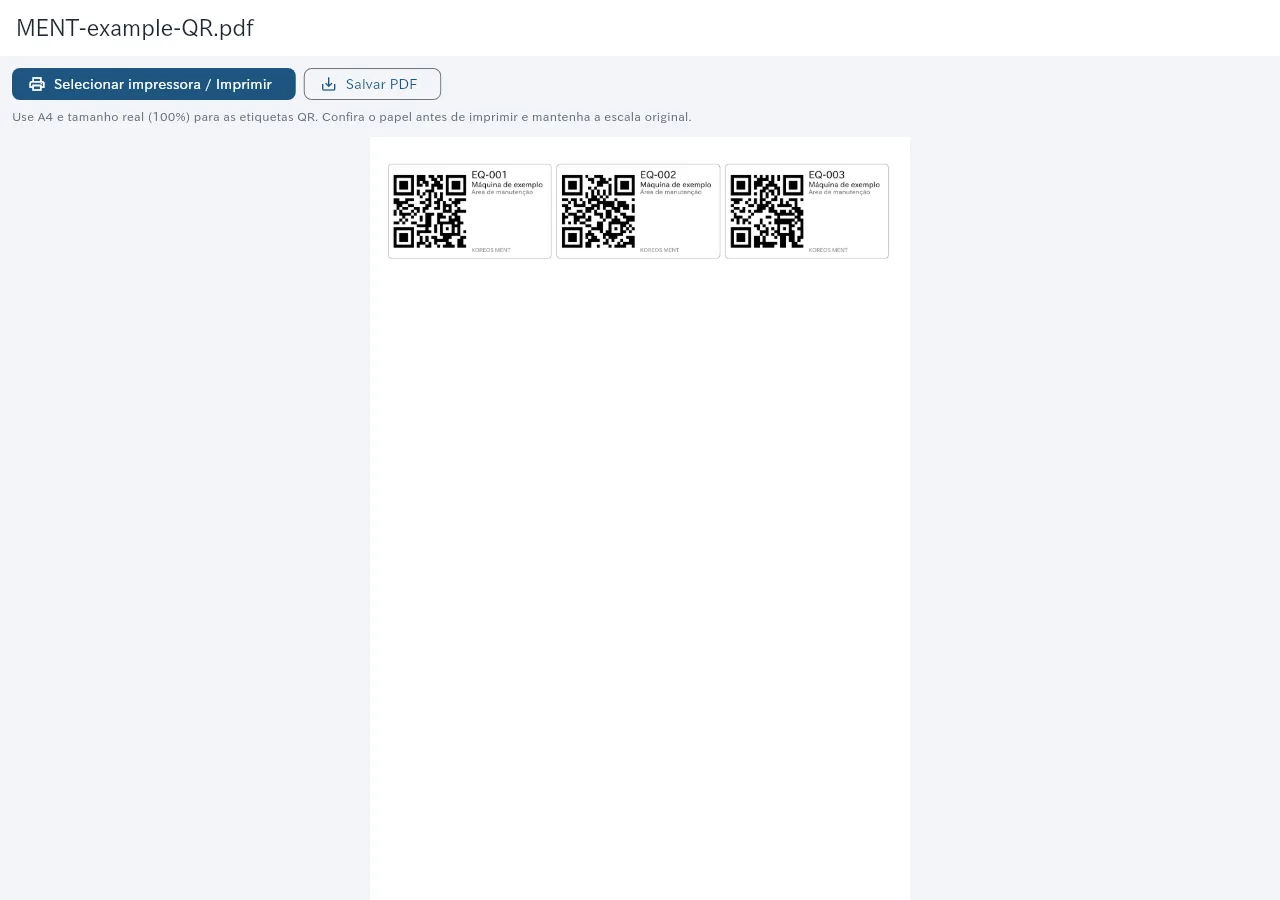
- Para uma etiqueta, toque em “Etiqueta PDF (A4)” na ficha. Para várias, toque no ícone QR da lista e marque os equipamentos.
- Na prévia, confira QR, código, nome e local. Abrir a prévia não imprime nada.
- Toque em “Selecionar impressora / Imprimir” ou em “Salvar PDF”. Use papel A4 e tamanho real (100 %), sem “Ajustar à página”.
- Depois de imprimir, leia o QR e confira que abre o equipamento certo antes de colar.
Ler um QR
- Abra QR / código e permita o uso da câmera. Mantenha o código inteiro no enquadramento.
- Sem câmera, digite ou cole o conteúdo do QR, ou pesquise pelo código do equipamento.