











Kenten · Telas e funções
Responder uma inspeção
Escolha o resultado de cada pergunta, explique o que está errado e, nos formulários compartilhados, finalize com assinatura.
Nesta página
Responder
- Abra a inspeção ou o formulário diário compartilhado. Confira o item e a data no topo da tela.
- Em cada pergunta, escolha o resultado: verde = Conforme, amarelo = Atenção, vermelho = Não conforme. Também há Não aplicável. Leia o texto e o símbolo, não só a cor.
- Informe as medições quando a pergunta pedir.
- Antes de finalizar, revise as perguntas sem resposta.
Explicar o que está errado
Ao escolher Atenção ou Não conforme, aparecem dois campos logo abaixo da pergunta (até 300 caracteres cada):
- Qual é o problema? Descreva o que viu.
- O que foi feito ou ficou pendente? Explique a providência ou o que ainda falta.
- Use a observação geral para informações sobre a inspeção inteira. Antes de salvar, revise a correção necessária, o responsável e o prazo.
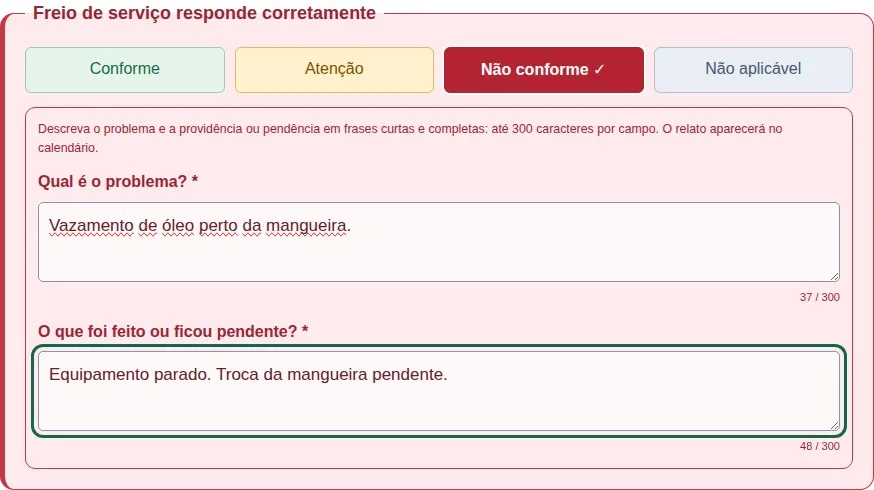
A explicação de cada pergunta e a observação geral aparecem juntas na ficha mensal. Não repita a mesma explicação nos dois lugares.
Formulário compartilhado com assinatura
Quem faz a inspeção não precisa ter login próprio. O usuário responsável compartilha um link autorizado ou um QR Code.
- Abra o link ou leia o QR Code e siga as etapas de acesso que aparecerem.
- Responda as perguntas.
- Escolha seu nome na lista da equipe ou digite o seu nome, quando o formulário permitir.
- Desenhe a assinatura na tela com o dedo ou uma caneta. Se errar, toque em Limpar assinatura.
- Marque a confirmação, toque em Enviar com assinatura e aguarde a confirmação de que foi salvo.