Kenten · Telas e funções
Ficha mensal, relatórios e impressão
Veja as respostas de cada dia do mês num só quadro, corrija respostas e perguntas, e imprima ou baixe em PDF.
Nesta página
Ler a ficha mensal
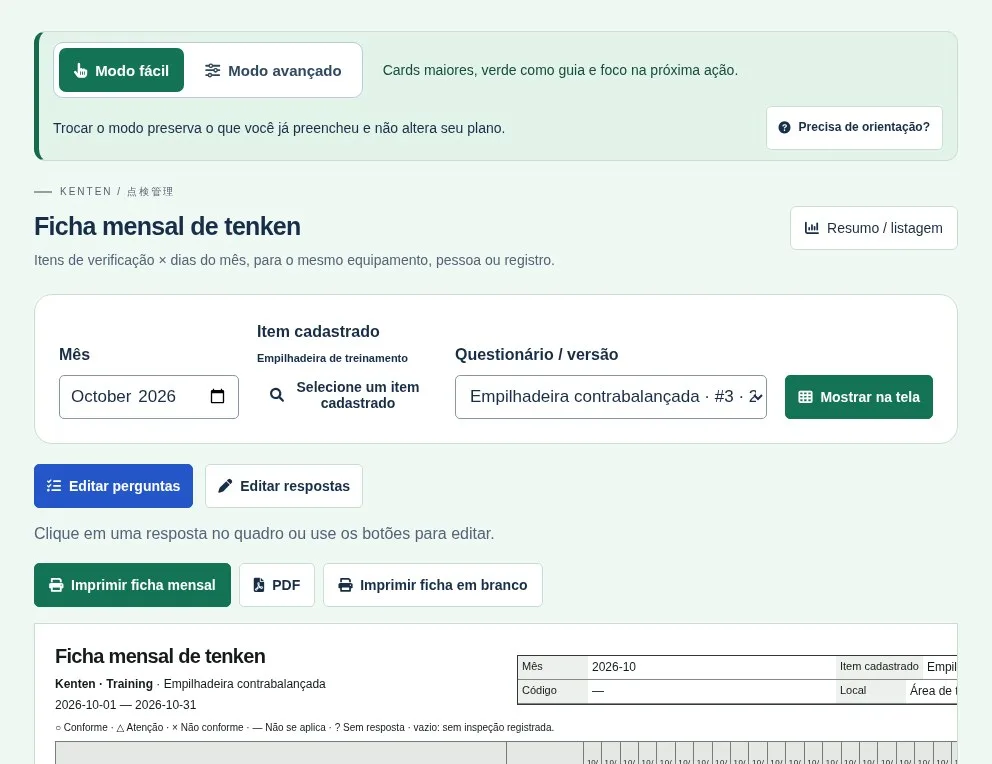
- Abra a ficha mensal a partir da inspeção ou de Relatórios de tenken. Confira o item, o questionário e o mês e toque em Mostrar na tela.
- Leia as colunas dos dias e os símbolos: ○ Conforme · △ Atenção · × Não conforme · — Não se aplica · ? Sem resposta. Dia vazio = sem inspeção registrada.
- Clique numa célula registrada para ver ou corrigir as respostas daquela visita. Se houver mais de uma visita no dia, escolha qual.
- Abaixo do quadro ficam as observações (explicações por pergunta e notas gerais), com o dia de cada inspeção.
Editar perguntas sem sair da ficha
- Clique em Editar perguntas acima do quadro.
- Corrija o texto, adicione perguntas ou ative/desative perguntas. Lixeira bloqueada = a pergunta tem respostas e não pode ser excluída.
- Clique em Salvar alterações. As visitas anteriores mantêm suas respostas.
Imprimir ou baixar PDF
- Imprimir ficha mensal ou PDF: resultados e observações registrados no mês.
- Imprimir ficha em branco: formulário vazio com as perguntas ativas, sem respostas nem assinaturas.
Antes de imprimir, confira a pré-visualização, o mês, o tamanho do papel e a orientação.
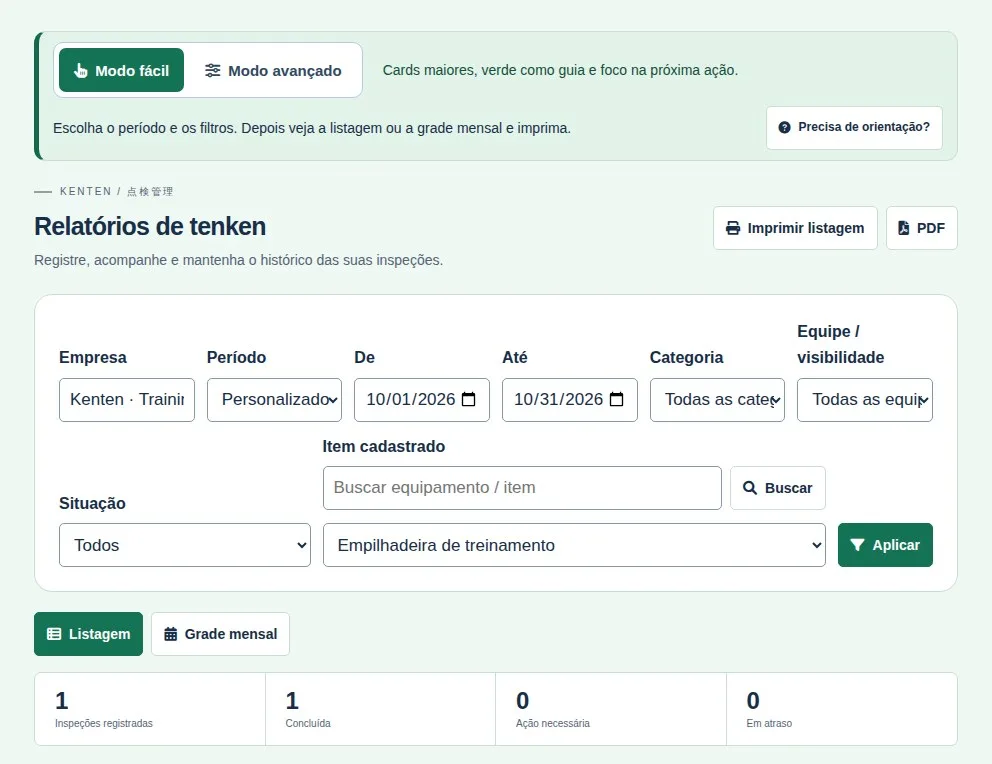
Relatórios de tenken
Em Relatórios de tenken, filtre por período, categoria, equipe, situação e item e toque em Aplicar. Veja em Listagem ou Grade mensal e use Imprimir listagem ou PDF.