











Kenten · 画面と機能
点検に回答する
質問ごとに結果を選び、問題点を記録し、共有フォームでは最後に署名して完了します。
目次
回答する
- 点検、または共有された日次点検フォームを開きます。画面上部で対象と日付を確認します。
- 各質問の結果を選びます。緑は 良好、黄は 要確認、赤は 不良 です。対象外 もあります。色だけでなく、文字や記号でも確認してください。
- 指示がある場合は測定値を入力します。
- 終了前に、未回答の質問がないか確認します。
問題点を記録する
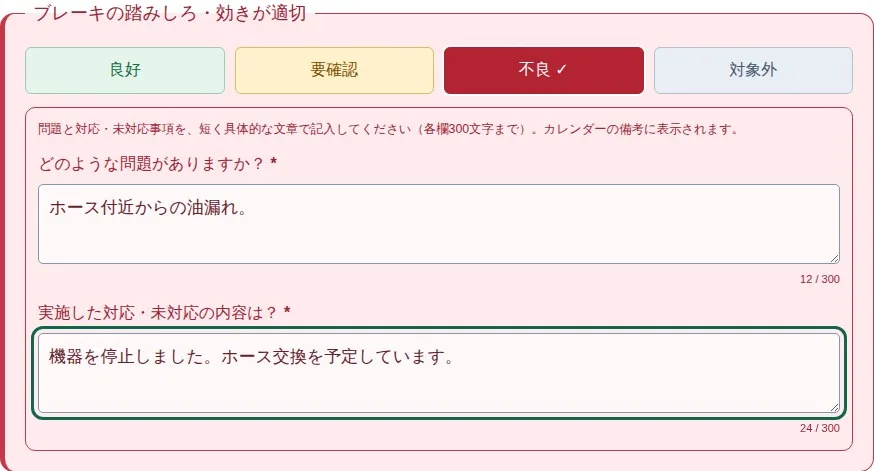
要確認 または 不良 を選ぶと、その質問の下に2つの入力欄が出ます(各300文字まで)。
- どのような問題がありますか? に、見つけた内容を書きます。
- 実施した対応・未対応の内容は? に、対応済みの内容や今後の対応を書きます。
- 点検全体に関する情報は一般所見に書きます。保存前に、必要な是正内容・担当者・期限を確認します。
質問ごとの説明と全体の所見は、月間点検表にまとめて表示されます。同じ内容を両方に書かないようにしてください。
共有フォームを署名で完了する
点検する人が自分のログインを持っていなくても大丈夫です。担当ユーザーが認証済みのリンクまたは QR コードを共有します。
- リンクを開くか QR コードを読み取り、表示される手順に従います。
- 質問に回答します。
- フォームで許可されている場合は、チームから自分の名前を選ぶか、自分で名前を入力します。
- 指またはタッチペンで画面に署名します。描き直すときは消去してから描きます。
- 確認のチェックを入れて送信し、保存の確認が出るまで待ちます。