Karta · 画面と機能
名刺をスキャンして登録する
カメラで撮影するか画像を選ぶだけで、文字読み取りが項目を入力します。名刺が手元にないときは手動で登録できます。
目次
この画面でできること
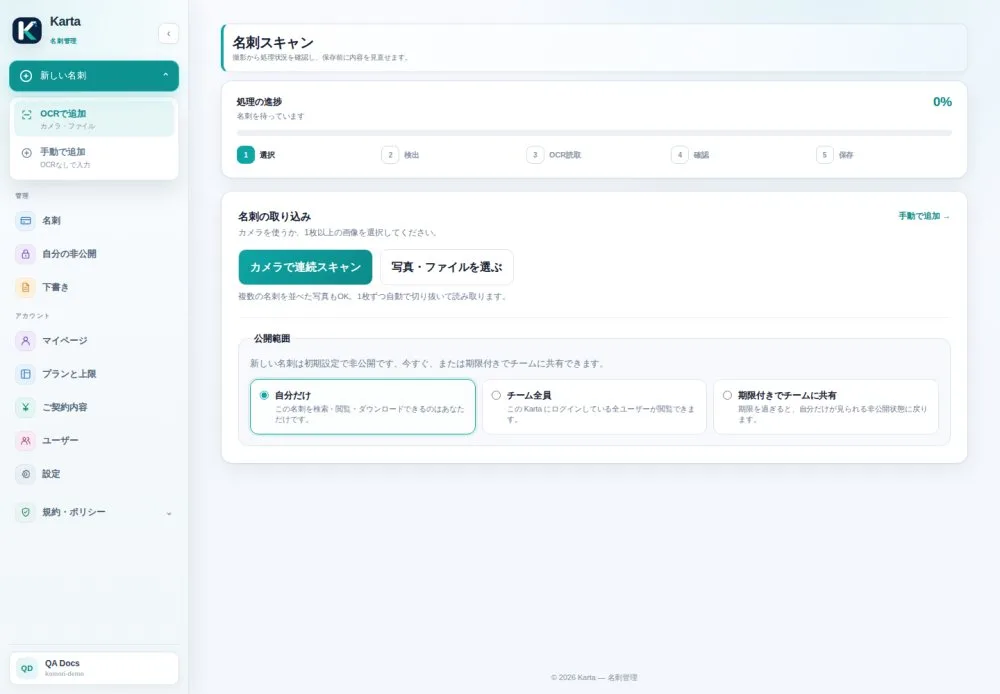
新しい名刺を Karta に取り込む画面です。文字読み取り(OCR)が氏名・会社名・電話・メールを読み取るので、内容を確認して保存するだけです。
カメラまたはファイルで取り込む
- 新しい名刺 → OCRで追加 を開きます。
- カメラで連続スキャン または 写真・ファイルを選ぶ を押します。複数枚をまとめて取り込めます。名刺を並べて撮った写真も、1枚ずつ自動で切り抜いて読み取ります。
- 上部の進捗バーが「検出→読み取り→確認→保存」と進みます。
- 確認画面で各項目を見て、間違いがあれば保存前に直します。
- 公開範囲 で 自分だけ・チーム全員・期限付きでチームに共有 のいずれかを選び、保存します。
手動で登録する(OCRなし)
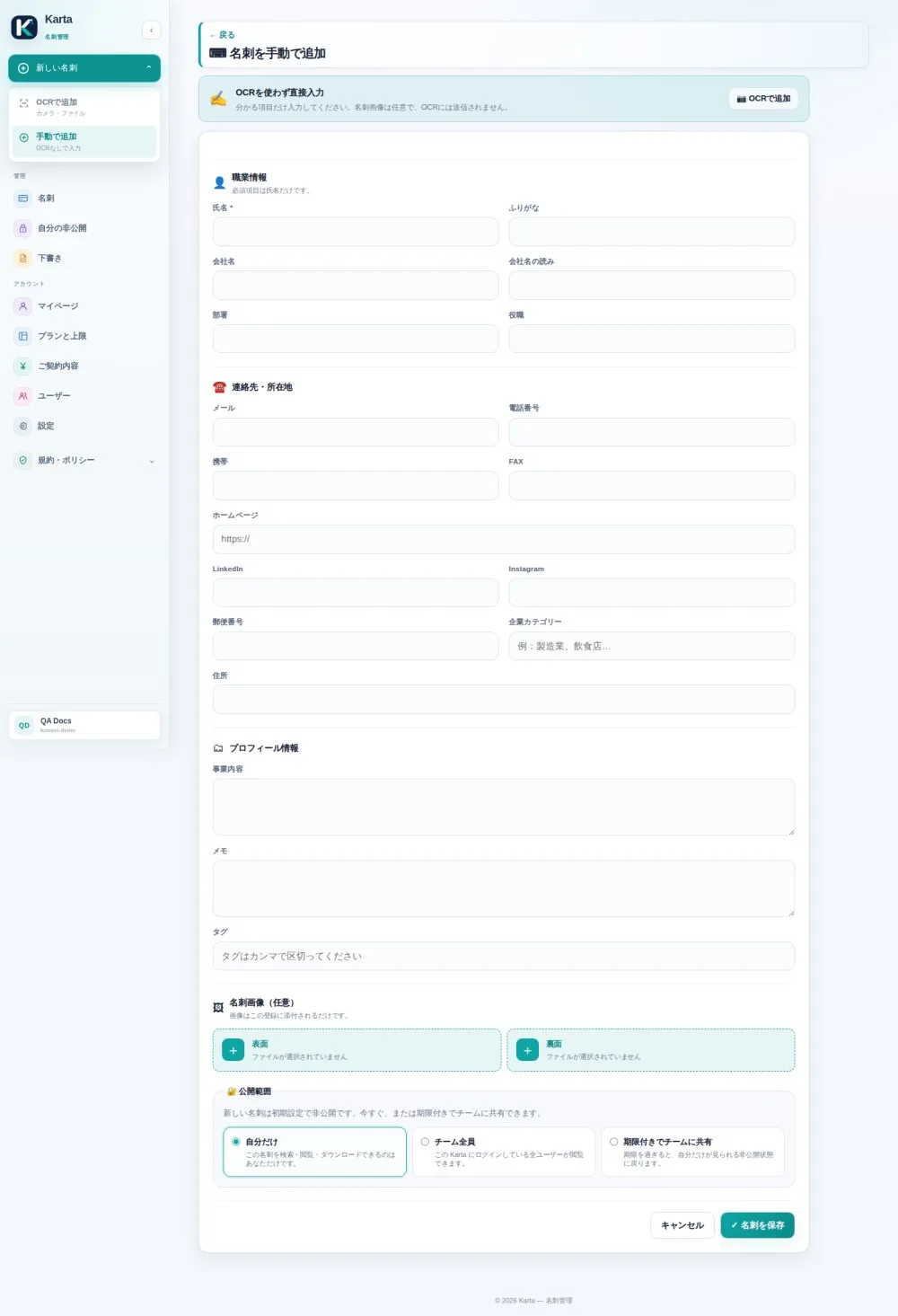
名刺の実物がない場合(電話で聞いた連絡先、メール署名からの登録など)や、一から入力したい場合に使います。
- 新しい名刺 → 手動で追加 を開きます。
- 氏名(必須はここだけ)と、分かる項目(会社・役職・連絡先・住所・タグなど)を入力します。
- 必要なら名刺の表面・裏面の画像を添付します。
- 公開範囲を選んで 名刺を保存 を押します。