











KOREOS HOME · 画面と機能
家族の代表者:クラウドで家族の準備をする
家族のスペースを作る人向けです。無料アカウントを作り、メールを確認し、一人ひとりに専用のアクセスで招待し、管理できる人を決め、ホームを家のリズムに合わせます。最後には全員が同じ予定・タスク・買い物リストを見られます。
目次
できること
家族のスペースを作る人向けです。無料アカウントを作り、メールを確認し、一人ひとりに専用のアクセスで招待し、管理できる人を決め、ホームを家のリズムに合わせます。最後には全員が同じ予定・タスク・買い物リストを見られます。
操作手順
- 公式アプリを入れるか home.its-komori.com を開き、最初の画面の①「無料で登録」をタップします。Free プラン(予定・タスク・買い物リスト、カード不要)の登録がそのまま開きます。
- 家族名、メールアドレス、12 文字以上のパスワードを入力し、規約に同意します。何か不足があると、②のように画面に何が足りないか(家族の名前、メール、パスワード、規約のいずれか)が表示されます(③は未入力の欄)。
- 確認メールを開き、誰かを招待する前にアドレスを確認します。
- 設定の「家族」で一人ずつ招待を作り、コードを本人に直接渡します。
- コードは 7 日間有効です。各自が④「家族の招待」タブで⑤招待コードを入れ、自分の情報で入るか、⑥ Google でサインインして入ります。Google で入った場合も招待した人の家族にそのまま参加でき、別のアカウントを作る必要はありません。コードが期限切れや別メール宛の場合は、画面に次の操作が表示されます。選んだ言語は Google サインイン後もそのままです。
- 全員が入ったら「家族」に戻り、管理者にする人を決めます。他の人はメンバーのままです。
- 「家族のアプリ」の「編集」で、使わないショートカットの並べ替えや非表示をします。
- アカウントでプランを確認します。Free は予定・タスク・買い物(人数上限あり)、Plus と Pro は持ち物・お金・目標・比較が加わります。
- 試しに予定とタスクを 1 つずつ作り、他の人の端末で見えるか確認してから消します。
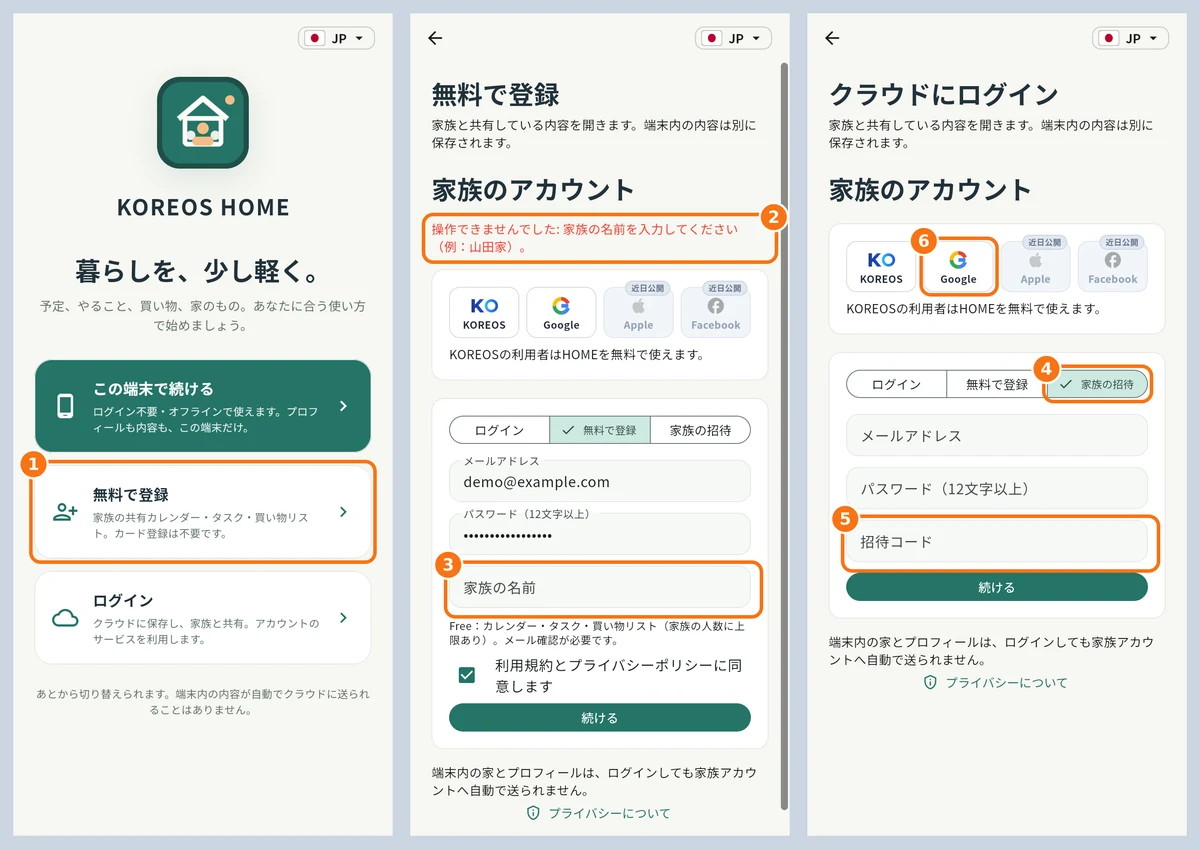
アプリ 1.2.2 の実際の画面(デモ用の入力)。左:①「無料で登録」をタップすると登録画面がすぐ開きます。中:②足りない項目を画面が知らせます(③は未入力の欄)。右(招待された人):④「家族の招待」タブ、⑤招待コード、⑥ Google ならコードを使って別アカウントなしで参加できます。
使い方のヒント
うまくいかないとき
招待の期限切れ・無効:新しく作ります。古いコードは使えません。人数の上限:契約者がプランを確認します。相手にデータが見えない:この端末モードや別の家族に入っています。上部で確認します。確認メールが届かない:迷惑メールと入力したアドレスを確認します。
関連する記事
- よくある質問:20の回答