











KOREOS HOME · 画面と機能
家族メンバー:HOME で 1 週間をまわす
家族の一人ひとりが 1 週間に HOME をどう使うかの流れです。ホームで今日を見て、予定を入れ、タスクを受けて終わらせ、買い物リストを足し、必要なら写真を付けます。クラウドでもこの端末モードでも同じですが、端末モードではデータは共有されません。
目次
できること
家族の一人ひとりが 1 週間に HOME をどう使うかの流れです。ホームで今日を見て、予定を入れ、タスクを受けて終わらせ、買い物リストを足し、必要なら写真を付けます。クラウドでもこの端末モードでも同じですが、端末モードではデータは共有されません。
操作手順
- ホームを開き、上部で家と自分のプロフィールを確認します。フィルターで「全員」か自分の名前を選び、自分の予定を見ます。
- クイック操作でメニューを探さずに予定・依頼・買い物・支出を登録します。
- カレンダーで日付を選び、追加を押して分かりやすいタイトルを書き、開始・終了・終日・参加者を確認します。
- 習い事やごみの日など決まった予定は繰り返しを選び、保存前に次の日付を確認します。
- タスクで自分宛ての依頼を開き、進み具合に合わせて段階を変えます(これから・進行中・待ち・完了)。
- 完了時は求められた記録や写真を付けます。繰り返しタスクは次の回が自動で作られます。
- 買い物リストに足りない物を数量と一緒に追加し、買ったら購入済みにします。
- 予定やタスクに写真を付けるときは詳細を開いて添付を選び、写ってはいけないものがないか確認します。
- 他の人に表示されないときは更新・同期を行い、同じ家族に入っているか確認します。Google でログインする場合は「招待」タブの招待コードを入力すると、招待した人の家族に入れます(別の家族は作られません)。招待が期限切れや別メール宛の場合は画面の説明に従ってください。
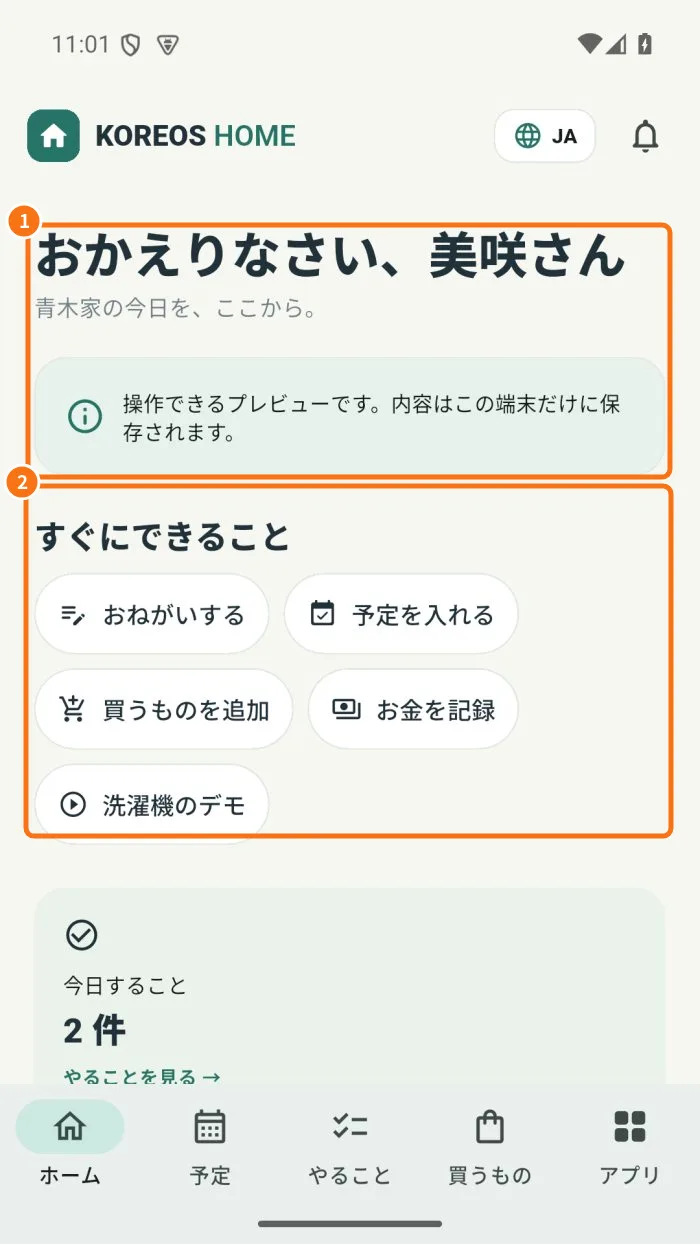
デモ画面です。番号は説明中の操作場所です。画像の言語は、ご利用の設定と異なる場合があります。
使い方のヒント
うまくいかないとき
予定の日がずれた:開いて開始・終了・繰り返しを確認し、変更の範囲を読んでから保存します。タスクが二重:繰り返しです。新しく作らず次の回を開きます。写真が付かない:カメラ・ファイルの許可を出し同期を待ちます。購入済みが戻った:他の人が編集しました。リストを更新します。
関連する記事
- よくある質問:20の回答