











k-TV · 画面と機能
テレビの画面を選ぶ・切り替える
設定 → 画面:表示中の画面、画面の選択、1〜9 のショートカット、ライト/ダークのテーマ。
目次
テレビには一度に 1 つの画面が表示されます。表示する画面は 設定 の 画面 タブで選びます。
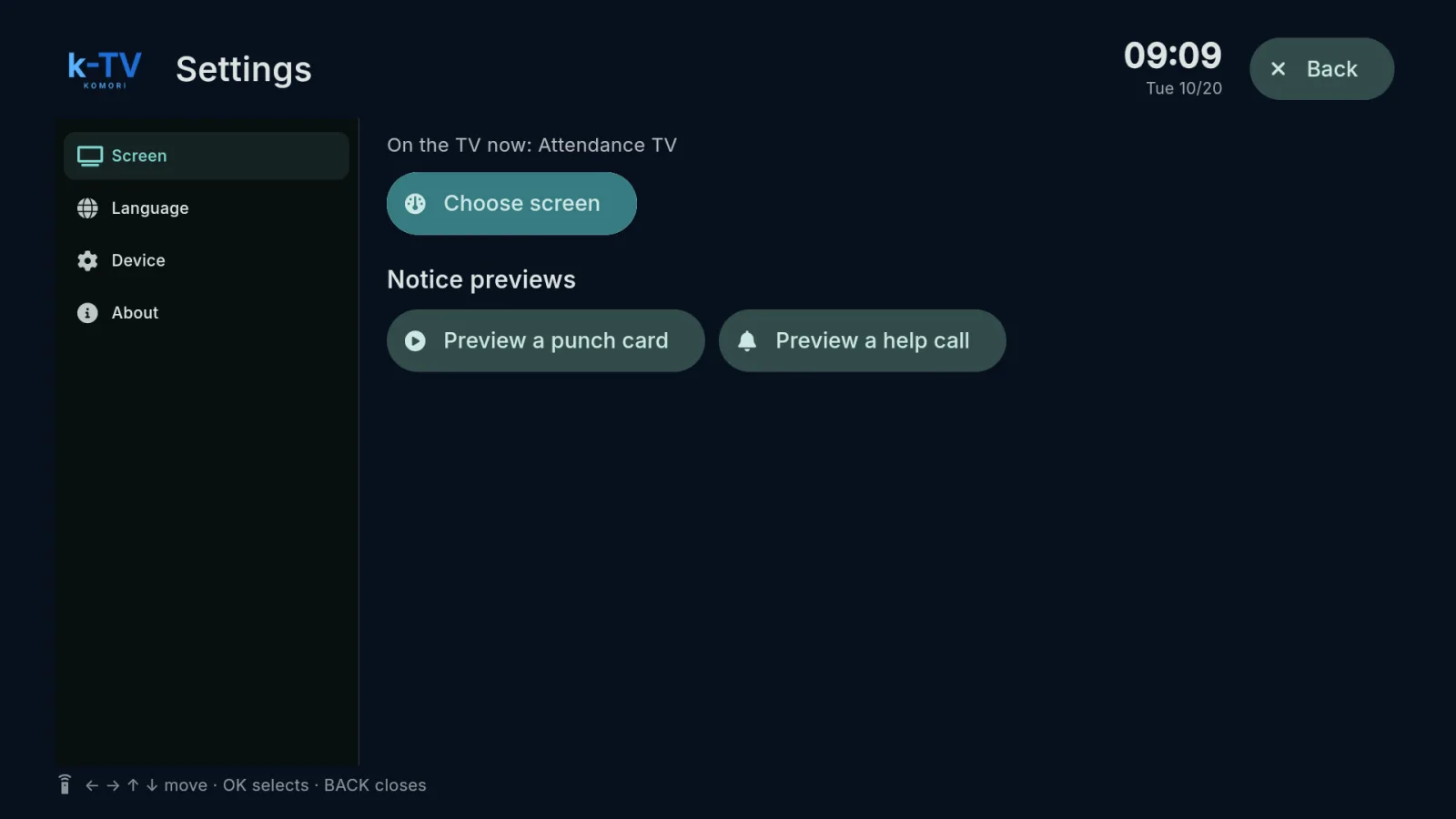
画面を切り替える
- リモコンの MENU を押します(または 戻る を 1 秒長押し)。
- 画面 タブの「表示中の画面」に現在の画面が出ます。画面を選択 を選びます。
- 画面はサムネイル付きのカードで、グループごとのタブと すべて タブに分かれています。新しい画面には 新 のマークが付きます。
- 矢印キーで移動し、表示したい画面で OK を押します。戻る で切り替えずに閉じます。
画面タブのそのほかの項目
- テーマ:ライト/テーマ:ダーク — 2 つのテーマがある画面の配色を切り替えます。
- お知らせ表示のプレビュー — 画面に重ねて出るお知らせの見え方を、記録せずに確認できます。お知らせのない画面もあります。
表示されるのは、このテレビのアカウントで利用できる画面だけです。画面はサービス担当者が遠隔で切り替えることもできます。再起動後も、同じ画面に自動で戻ります。