











Kenten · 画面と機能
点検する人:今日の点検を最初から最後まで
現場で点検する人のための手順です。スマホ・タブレット・共有リンクのどれでも使えます。回答、異常の説明、写真、圏外での作業、署名の各画面を順番にまとめました。最初から最後まで進め、保存済みと表示されてから完了と考えてください。
目次
できること
現場で点検する人のための手順です。スマホ・タブレット・共有リンクのどれでも使えます。回答、異常の説明、写真、圏外での作業、署名の各画面を順番にまとめました。最初から最後まで進め、保存済みと表示されてから完了と考えてください。
操作手順
- 通信できるうちにアプリへログインし、点検一覧を開きます。検索で今日の対象(車両・機械・場所)を探します。
- 点検を開き、上部の対象・質問票・今日の日付を確認します。自分の下書きがあれば、新しく始めず「マイ下書き」から続けます。
- 質問に 1 つずつ答えます。適合(緑)・注意(黄)・不適合(赤)。色だけでなく文字と記号も見てください。
- 求められた測定値を、表示された単位で入力します。
- 注意や不適合では、表示される欄に理由・実施済みの対応・残っている対応を書き、必要なら担当者と期限も入れます。
- 状況を伝えるのに役立つときはカメラかギャラリーから写真を追加します。人物や不要な情報は写さないでください。
- 圏外でも続けられます。作業は送信待ちに保存されます。保留があるうちはアプリやデータを削除しないでください。
- 未回答の質問を確認します。空欄は適合とはみなされません。
- 共有フォームの場合は、名前を選ぶか入力し、署名を描きます。
- 完了して保存の表示を待ちます。通信が戻ったら送信待ちを開き「送信/再試行」を押し、月次カレンダーで点検を確認します。
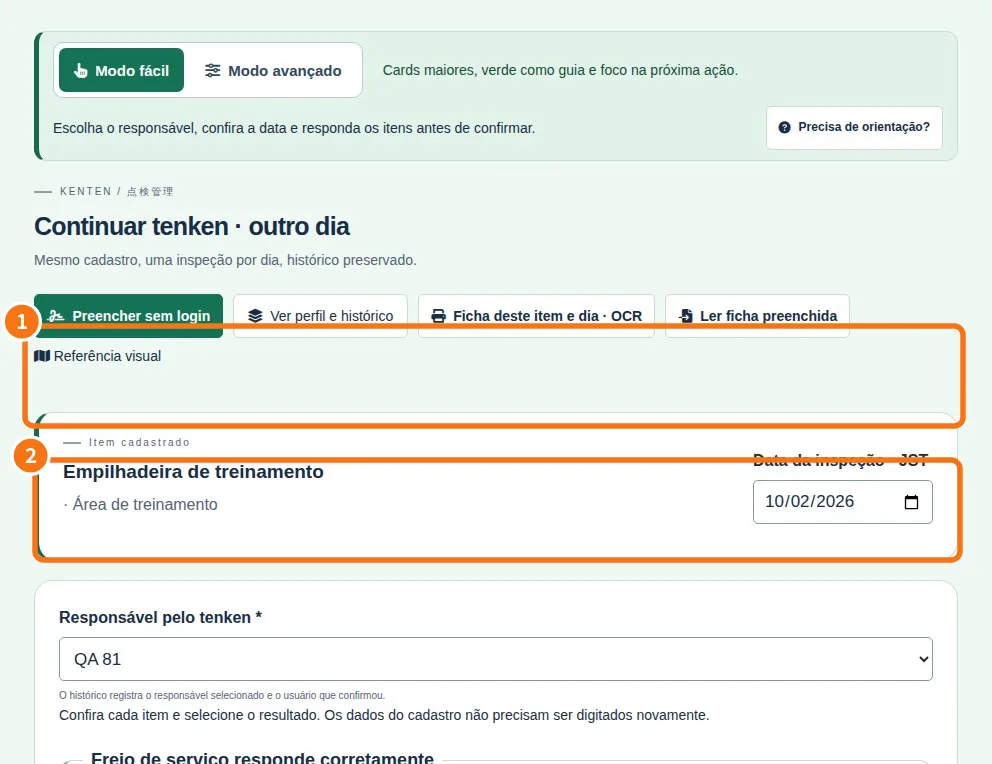
デモ画面です。番号は説明中の操作場所です。画像の言語は、ご利用の設定と異なる場合があります。
使い方のヒント
うまくいかないとき
対象や日付が違う:回答前に上部へ戻ります。他人の対象に保存しないでください。カレンダーに出ない:まだ送信待ちか下書きです。写真や図面のボタンがない:テンプレートとプランによります。署名が保存されない:消して描き直し、保存の表示を待ちます。
関連する記事
- よくある質問:20の回答